






Что это вообще такое?
Если хотя бы раз в жизни вам нужно было сделать красивый отчет, вы знаете, что это отнимает очень много времени. Нужно найти данные, проанализировать, скомпоновать и красиво визуализировать. Для упрощения процесса и жизни маркетологов/аналитиков/предпринимателей Microsoft придумали Power BI.
Эта бесплатная программа умеет распознавать и подключать более чем к 70 источникам данных. Например, xlsx, csv файлы, txt, данные из баз SQL. Также она может очистить данные или обработать их и привести весь миллион табличек к единой модели данных. Или вы можете задать собственные нестандартные метрики, которые используются конкретно в вашей компании.
Главный и огромный плюс Power BI — она позволяет делать графические красивые и понятные отчеты. Варианты на любой запрос — гистограммы, диаграммы, таблицы, срезы, карточки и т.д. Потом все это можно сохранить в специальном облачном сервисе онлайн-службы Power BI Service и «допиливать» отчёт вместе с коллегами.
Как это работает?
Итак, есть 5 составляющих, по которым система работает:
окно «Получить данные»
редактор запросов Power Query
связи
данные
отчеты
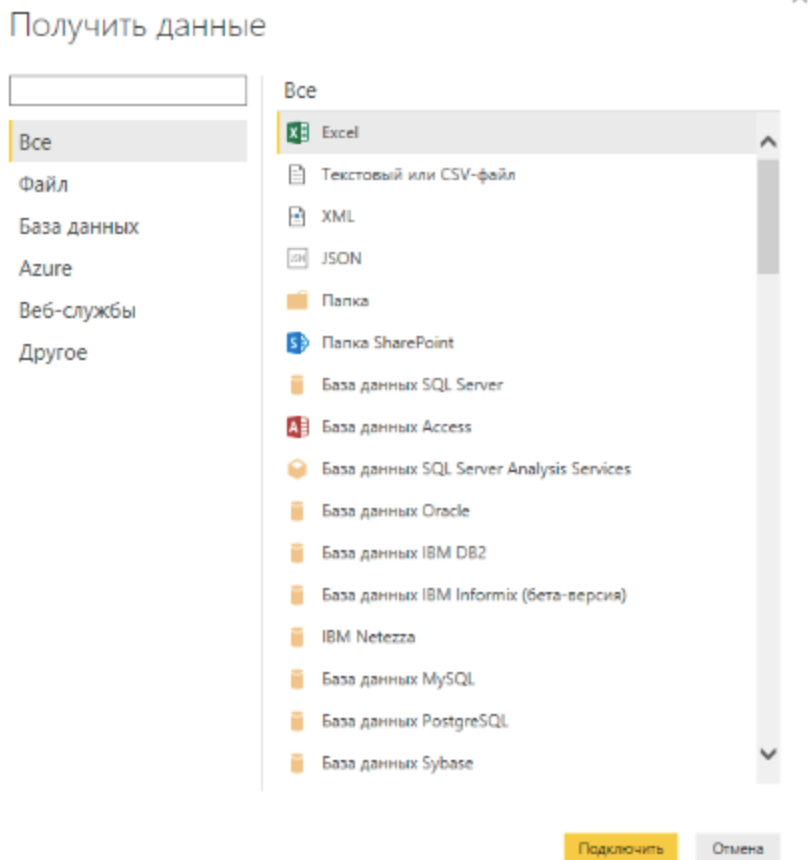
Это же своего рода алгоритм работы программы. То есть сначала нам нужно получить необходимые данные как раз в одноименном окне. У нас откроется окно, где нужно выбрать данные для подключения. Их можно вытащить из штатных баз данных, например MySQL, из табличек Excel или из интернет-ресурсов типа MailChimp, Facebook и других.
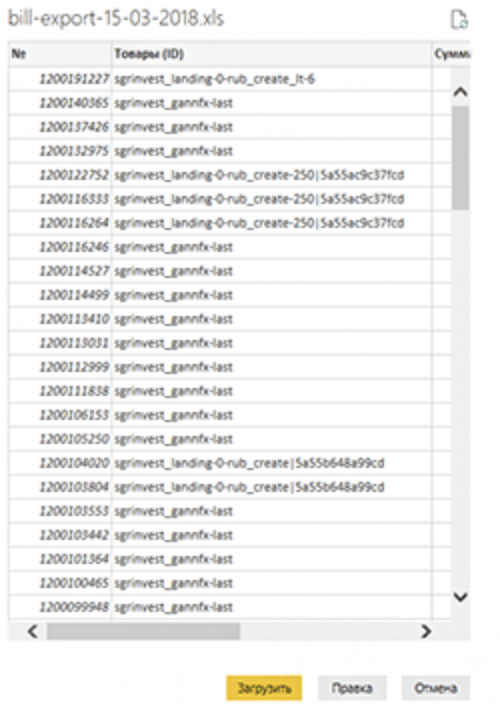
Когда мы выбрали нужное, появится два окна: слева будут указаны выбранные ранее параметры, справа — сами данные. Сразу можно нажать «загрузить» и начать делать отчеты. Либо выбрать «правка», которая как раз откроет редактор Power Query.
Редактор Power Query
Редактор отобразится отдельным окном. В нем мы можем упорядочить все, что на нас свалилось. На первый взгляд окно редактора чем-то напоминает Word/Excel и другие программы: сверху — панель с нужными инструментами, слева — все запросы, справа — окно «параметры запросов». В этом окне будут отображаться все операции, которые вы проделывали с данными — удаляли строки, переименовывали что-то.
По логике отдаленно похоже на работу со слоями в фотошопе. В целом, в редакторе мы можем чистить, обрабатывать, приводить данные к единому виду, если они были из разных источников, что-то объединить или разъединить.
Основная рабочая зона с данными будет посередине. После того, как вы сформируете все запросы, нужно нажать «сохранить и применить». Тогда вы вернетесь обратно в рабочее окно, а программа запомнит все сформированные вами запросы. Дальше, если вы будете обновлять данные, все манипуляции обработки исходных данных будут происходить автоматически.
Связи
Дальше мы приступаем к режиму «связи». Кстати, если данные уже подготовлены, можно не проделывать все вышеописанное и сразу приступить к связям.
Тут все относительно просто — мы можем устанавливать связи между столбцами разных таблиц, сформировать им направленность (однонаправленные/двунаправленные связи), также можем связать несколько таблиц между собой. Здесь, конечно, нужно изучать инструментарий, чтобы на выходе было понятно, точно и красиво. Хотя то же самое касается инструментов редактора.
Данные
Режим «данные» создан, чтобы вы могли дополнить текущие модели данных какими-то расчетами — меры, таблицы, столбцы. И тут важный момент — все расчеты создаются через строку формул на специальном языке DAX. Это язык функций и формул, который разработали Microsoft для своих продуктов. Скорее всего, вы встречались с ним, если когда-нибудь работали в Excel.
Отчеты
Наконец, мы пришли к самому главному — режим «Отчеты». Тут уже все приобретает презентабельный и реально понятный вид. Все варианты отчетов содержатся в графе «визуализации». Еще есть панель «фильтры», благодаря которой вы можете отфильтровать какие-то данные с конкретной страницы или уровня отчета.
Вообще, режим «отчеты» — самый простой уровень из всех, что есть у Power BI. Тут вы просто перетаскиваете нужный вариант графика в поле отчета или накладываете фильтр.
Кому полезно работать с Power BI
На самом деле есть масса вариантов, кому может пригодиться знание этой программы. Ей пользуются продуктовые аналитики, SEO-специалисты, разработчики и тестировщики. Power BI будет одинакова полезна как в IT-компании, так и в e-commerce. Ведь всегда лучше полагаться на реальные цифры, чтобы понять, куда сделать шаг для дальнейшего развития.
Минимальный вариант использования —просматривать готовые отчеты коллег, чтобы сделать выводы или посмотреть количество текущих запасов. В программе есть информационная панель реального времени.
Маркетолог может посмотреть прибыльность разных каналов продаж, чтобы усилить какие-то из них или совсем отключить. Кстати, Power BI можно подключить к Google Analytics и посмотреть, например, количество посещений сайта.
Также специалист по продажам может ориентироваться на отчеты, чтобы понимать свою эффективность или изучать данные о новых клиентах. Руководителям компаний в принципе необходимо смотреть и разбираться в отчетах, чтобы понять, что вообще происходит. К слову, посмотреть отчеты можно даже из приложения, удобно во время командировок.
Ну а созданием этих отчетов может заниматься кто угодно – коммерческий директор, руководитель отдела продаж и т.д. Конечно, на более глубоком и профессиональном уровне это делают аналитики.
Резюмируем
Power BI — настоящий спасатель в мире огромного количества данных, которые нужно красиво и понятно упорядочить. Самое важное, что можно сделать это с любыми типами данных и привести их к единому виду. Объединить отчет из Google Analytics и MySQL.
Программа довольно проста в использовании, поэтому изучить функционал полезно будет не только аналитикам. Все отчеты, созданные в программе, могут находиться в облачном хранилище. То есть их можно смотреть в любое время, в любом месте и делать нужные выводы.
Еще больше о работе с Power BI узнаешь на нашем годовом курсе «Профессия: Аналитик». Присоединяйся!