






Часто программистам нужно очень быстро написать код, посмотреть выходные данные, проанализировать их и поделиться с другими. Для достижения этих задач рекомендуем использовать Jupyter Notebook (Юпитер-ноутбук), который можно сравнить с интерактивной работой Google Docs.
В статье расскажем про функционал Jupyter Notebook, а также пошагово разберем, как его установить и эффективно использовать в работе.
Что такое Jupyter Notebook
Jupyter Notebook — это среда разработки, которая позволяет объединить исходный код, инфографики и текстовые пояснения в одном файле. Изначально ее создали для Python, но благодаря удобству и многофункциональности сервиса список поддерживаемых языков увеличился.
Главная особенность приложения — возможность проверить работу отдельного фрагмента кода без необходимости запуска целого проекта. Также можно поменять местами фрагменты кода и вывести выходные данные в окно рядом. Кроме того, у Jupyter Notebook есть удобный веб-сервер для работы в команде онлайн.
Хранить готовые файлы в памяти личного ПК можно в пяти форматах:
.ipynb — формат по умолчанию;
.py — формат на языке Python;
.html — формат для просмотра в браузере;
.pdf — формат для презентаций и отчетов;
.md — формат для публикации на GitHub.
Где используют Jupyter Notebook
Среда разработки Jupyter Notebook — универсальный инструмент, который можно использовать как для личного обучения, так и для работы над проектами. Рассмотрим некоторые из сфер, где он будет полезен.
Машинное обучение. Юпитер-ноутбук используют для создания и тестирования моделей, которые прогнозируют поведение пользователей, распознают изображения и анализируют тексты. Кроме того, с его помощью можно обучать нейросети и оценивать точность их ответов.
Аналитика данных. Подходит для обработки больших объемов информации. Пример: с помощью Jupyter Notebook можно отфильтровать список покупателей по возрасту или другим показателям, выявить зависимость между количеством кликов на товар и количеством его продаж, а также посчитать средний чек покупок в день.
Научные исследования. Эта среда разработки поможет при проведении экспериментов, анализе результатов и составлении отчетов с графиками и прочими визуальными данными.
Обучение студентов. Инструмент выручает во время обучения программированию — решать примеры и проверять их можно прямо в блокноте. Если хотите сделать занятия более интерактивными — Jupyter Notebook в этом поможет.
Поддерживаемые языки
Изначально блокнот поддерживал только Python, но благодаря специальным расширениям — kernel extension, в список добавили еще около 40 языков программирования. Самые популярные из них:
R;
Ruby;
Dart;
Julia;
Scala;
C/C++;
Perl;
JavaScript;
Bash.
Как установить Jupyter Notebook
В программе можно работать как через облако, так и на ПК.
Чтобы использовать среду в облачном режиме, нужно открыть в браузере JupyterLab или Jupyter Notebook, которые отличаются только интерфейсами.
JupyterLab — более продвинутая версия, а Jupyter Notebook — классическая. Также блокнот можно открыть в Google Colab, Microsoft Azure Notebooks или Kaggle Notebooks.
Облачная версия запускается практически в любом браузере и позволяет работать с командой в режиме реального времени. Из недостатков — вероятность медленной работы кода. Чтобы этого избежать, стоит установить блокнот на ПК.
Для установки Юпитер-ноутбук на компьютер нужно, чтобы на устройстве была актуальная версия Python. Скачать ее можно с официального сайта — python.org.
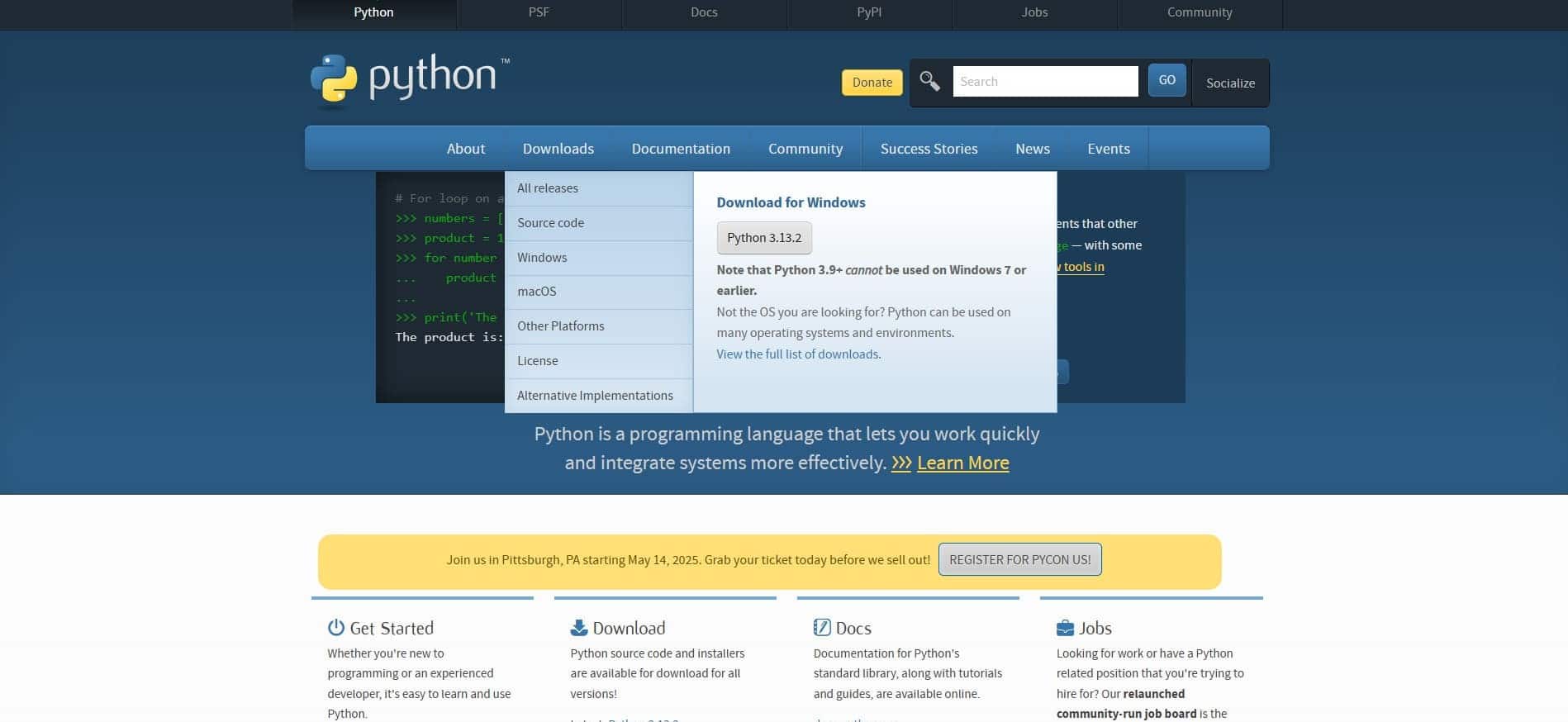
При установке Python на ПК поставьте две галочки снизу — это позволит работать с программой через командную строку.
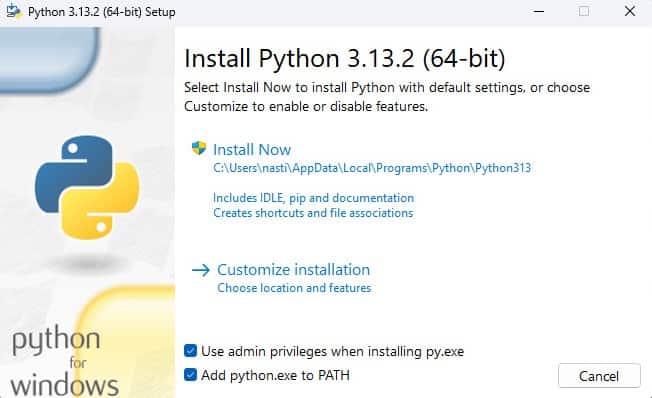
Чтобы скачать Jupyter Notebook, нужно вызвать командную строку и запустить pip install notebook.
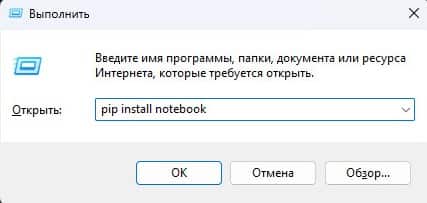
Далее начнется инсталляция блокнота, которая длится не более двух минут.
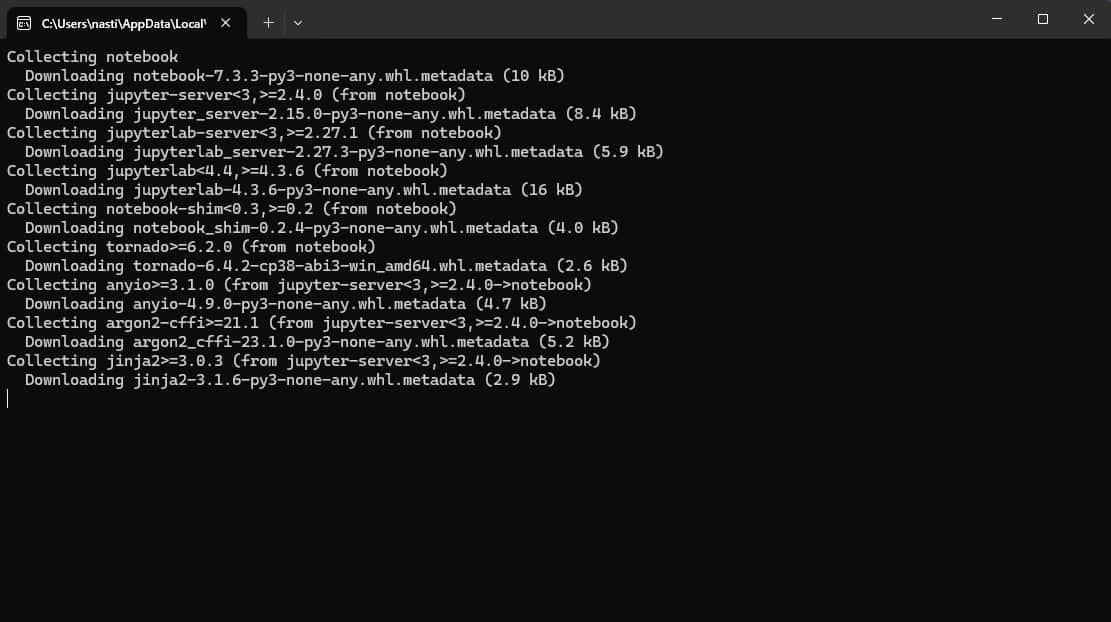
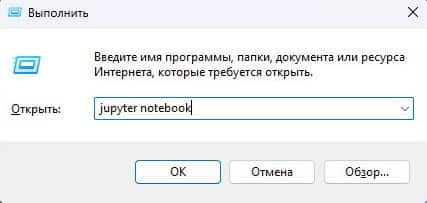
Чтобы запустить Jupyter Notebook, после инсталляции необходимо снова вызвать командную строку и ввести jupyter notebook.
Откроется блокнот в локальном сервере, позволяющий писать программы.
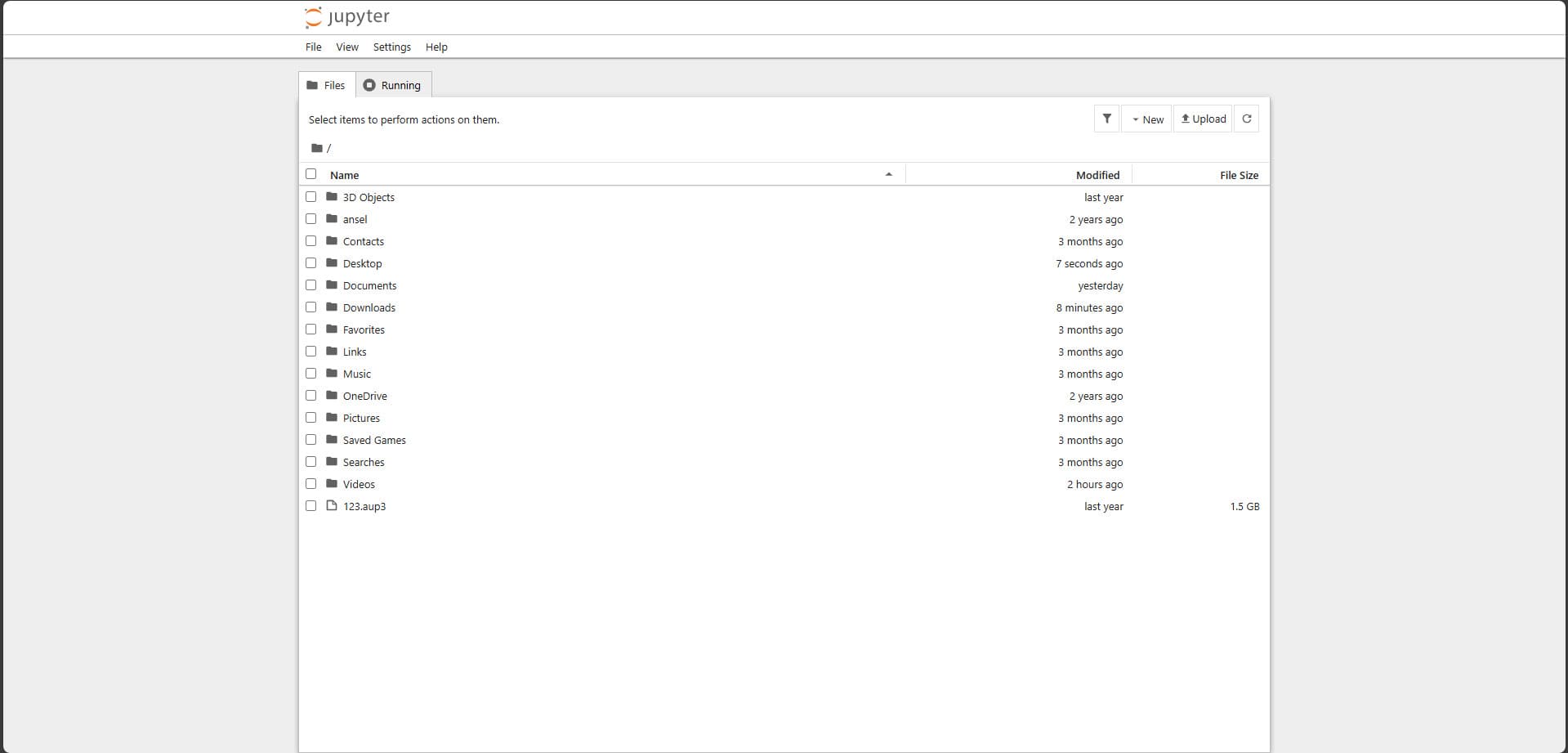
Версия на компьютере работает быстрее и подойдет тем, кто пишет код в одиночку. Также в локальной версии доступно больше редких библиотек, и возможен контроль над проектом.
Если хочется максимально упростить установку, можно скачать Юпитер с помощью Anaconda.
Как работать с Jupyter Notebook
Чтобы создать новый блокнот, нажмите New и выберите Python 3.

В новом окне Untitled можно начать работу — в качестве примера написали код для сложения двух чисел.
Совет. Чтобы поменять название проекта, нажмите на него и введите новое. Затем нажмите Rename.

Чтобы получить результат, нужно использовать сочетание клавиш Shift + Enter или нажать на иконку Пуска. Итог будет виден сразу под полем с кодом.

А чтобы загрузить файл в Юпитер-ноутбук, нажмите кнопку Upload и выберите нужный документ.
Jupyter Notebook — мощный инструмент для Python-разработчиков, особенно в области анализа данных и машинного обучения. Чтобы в полной мере использовать его потенциал, важно знать основы Python. и понимать принципы программирования на нем
Если вы хотите углубить знания в Python-разработке и научиться эффективно применять такие инструменты, как Jupyter Notebook, рекомендуем пройти курс «Профессия Python-разработчик» от ProductStar. В процессе обучения вы соберете собственные проекты в портфолио и получите поддержку от экспертов в области разработки.
Преимущества Jupyter Notebook
Этот универсальный и удобный инструмент доступен всем: как начинающим специалистам, так и опытным разработчикам. Блокнотом легко пользоваться благодаря интуитивно понятному интерфейсу — как в веб-версии, так и в версии для ПК. Расскажем и о других его плюсах.
Интерактивность. Юпитер позволяет менять код местами и проверять выходные данные построчно. А в веб-версии можно писать программы всей командой разработчиков и вносить правки в режиме реального времени.
Возможность визуализации. В блокнот можно добавлять заметки, таблицы, картинки и графики, поэтому конечный документ может выглядеть как адаптивный отчет.
Поддержка более 40 языков разработки. Изначально Юпитер-ноутбук поддерживал только Python. Но сейчас там можно писать код на C, C++, R, JavaScript, Ruby, Julia и других языках.
Еще одно важное преимущество — доступность Jupyter Notebook. Это бесплатный сервис, который легко скачать и установить на ПК, настроить под себя и по необходимости дорабатывать. Без ограничений можно работать и в облаке.
Недостатки Jupyter Notebook
Несмотря на многочисленные плюсы, у этого блокнота, как и любого другого инструмента, есть существенные минусы. Их важно учитывать, чтобы эффективно использовать Jupyter Notebook в работе.
Ограничения для крупных задач. Работать над проектами со сложной архитектурой в Юпитере может быть неудобно. Это связано с отсутствием четкой структуры модулей и каталогов.
Медленная обработка больших данных. При работе с большими объемами данных производительность может снизиться. Особенно во время выполнения сложных вычислений и визуализации.
Сложность контроля версий. Формат блокнотов .ipynb сложно отслеживать и сравнивать версии на Git. Стоит учитывать этот момент при работе в команде.
Коротко о главном
Jupyter Notebook — это интерактивная среда, позволяющая одновременно писать программы, получать результаты, визуализировать и анализировать данные. Такой инструмент пригодится в аналитике данных, машинном обучении, для научных исследований и практических занятий.
Юпитер поддерживает около 40 языков. Самые популярные из них — Python, C, C++, R, JavaScript, Ruby и Julia.
У блокнота есть облачный веб-сервер, а также возможность установить локальный сервер на ПК. Открыть Jupyter Notebook в облаке можно с помощью JupyterLab или Google Colab. А установка на компьютер требует актуальной версии Python и работы через командную строку. Еще один способ скачать блокнот — через Anaconda.
Среди преимуществ среды можно выделить простоту, интерактивность, визуализацию, поддержку множества языков и доступность. Из недостатков — сложность работы с крупными проектами и контроля версий, медленную обработку больших данных.