






Что такое Google Tag Manager?
Google Tag Manager — это единое место для хранения всех тегов, которые подключены на сайте.
В GTM можно добавить коды аналитики (Google Analytics, Яндекс Метрика и др.), систем коллтрекинга (Calltouch, Calltracking), онлайн-чатов (Jivosite, Siteheart) и других сервисов. Для этого в интерфейсе диспетчера тегов предусмотрены встроенные шаблоны, а также есть возможность создания персональных шаблонов. Все HTML и JS элементы хранятся в диспетчере тегов.
Чтобы использовать GTM, необходимо единожды добавить в раздел кода два фрагмента. Активировать сервис и работать в нем могут специалисты с минимальным опытом в программировании. Готовые шаблоны и функции дают возможность проводить тесты, использовать теги с пользой для каждого посетителя. При этом владельцу сайта легко отследить конверсии и оценить эффективность использования каждого тега по отдельности.
Для работы с диспетчером тегов необходимо понимать значение терминов:
Контейнер — место, где хранятся все теги для одного проекта. Рекомендуется создавать отдельный контейнер для каждого сайта. Исключение составляют полностью идентичные сайты, которые удобно объединить в один контейнер. Для запуска такого контейнера необходимо единожды установить код на сайт.
Тег — Участок кода, который подключает стороннюю систему. Например, для подключения Яндекс Метрики нужно подключить соответствующий участок кода в GTM. К тегу можно подключить триггеры, которые отслеживают действия посетителей сайта.
Триггер — условие, при котором выполняется запуск или блокировка тега. В диспетчере тегов можно настроить график запуска или конкретные страницы, на которых должно сработать условие. Для этого в GTM предусмотрены фильтры. Каждый триггер включает конкретное событие: переход по ссылке, клик, загрузку страницы и т.д.
Переменная — параметр в формате «ключ — значение», функция или переменная, которую можно использовать в нескольких тегах.
В GTM можно добавить коды аналитики (Google Analytics, Яндекс Метрика и др.), систем коллтрекинга (Calltouch, Calltracking), онлайн-чатов (Jivosite, Siteheart) и других сервисов. Для этого в интерфейсе диспетчера тегов предусмотрены встроенные шаблоны, а также есть возможность создания персональных шаблонов. Все HTML и JS элементы хранятся в диспетчере тегов.
Чтобы использовать GTM, необходимо единожды добавить в раздел кода два фрагмента. Активировать сервис и работать в нем могут специалисты с минимальным опытом в программировании. Готовые шаблоны и функции дают возможность проводить тесты, использовать теги с пользой для каждого посетителя. При этом владельцу сайта легко отследить конверсии и оценить эффективность использования каждого тега по отдельности.
Для работы с диспетчером тегов необходимо понимать значение терминов:
Контейнер — место, где хранятся все теги для одного проекта. Рекомендуется создавать отдельный контейнер для каждого сайта. Исключение составляют полностью идентичные сайты, которые удобно объединить в один контейнер. Для запуска такого контейнера необходимо единожды установить код на сайт.
Тег — Участок кода, который подключает стороннюю систему. Например, для подключения Яндекс Метрики нужно подключить соответствующий участок кода в GTM. К тегу можно подключить триггеры, которые отслеживают действия посетителей сайта.
Триггер — условие, при котором выполняется запуск или блокировка тега. В диспетчере тегов можно настроить график запуска или конкретные страницы, на которых должно сработать условие. Для этого в GTM предусмотрены фильтры. Каждый триггер включает конкретное событие: переход по ссылке, клик, загрузку страницы и т.д.
Переменная — параметр в формате «ключ — значение», функция или переменная, которую можно использовать в нескольких тегах.
Преимущества Google Tag Manager
- Удобство и бесплатный доступ. В админке сайта необходимо добавить лишь код GTM, действия с тегами выполняются в интерфейсе диспетчера тегов.
- Самостоятельное управление. Для добавления тегов и настройки триггеров не нужно привлекать дополнительных специалистов.
- Быстрая установка и начало работы. Настройка и запуск аккаунта GTM выполняется в несколько кликов.
- Интеграция с большим количеством систем. Через GTM можно подключить любые системы аналитики и взаимодействия с пользователями сайта.
- Скопление тегов в одном месте.
- Единоразовое вмешательство в код страниц сайта.
- Система контроля версий и возможность отката к предыдущим версиям в несколько кликов.
- Возможность установки целей и отслеживания конверсий.
- Привычный интерфейс, схожий со всеми сервисами Google.
- Удобство тестирования и возможность проверки кода до его публикации на сайте.
- Совместимость с мобильными сайтами и приложениями.
- Наличие встроенных шаблонов для настройки кода.
- Управление триггерами и возможность создавать собственные переменные для вызова кода в определенное время либо при совершении указанного действия пользователем на сайте.
- Асинхронная загрузка тегов способствует ускорению загрузки страниц
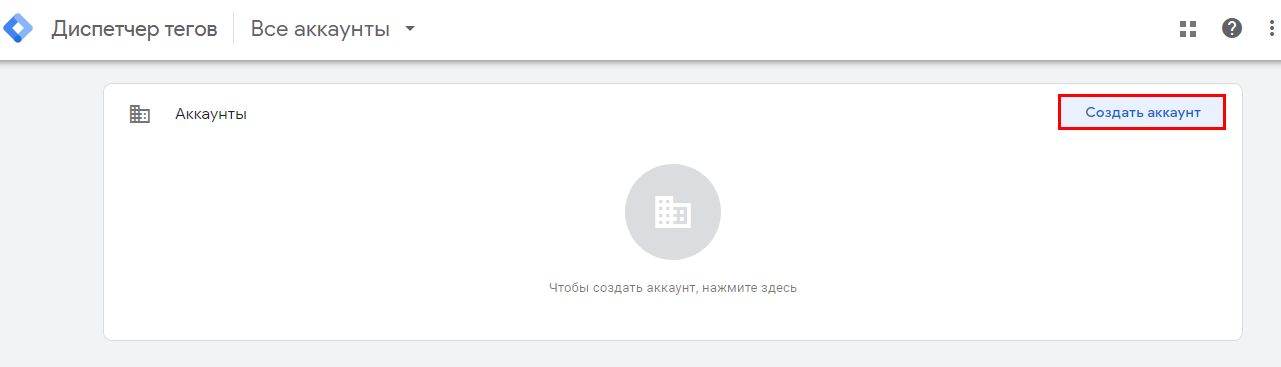
Как создать и запустить аккаунт в GTM
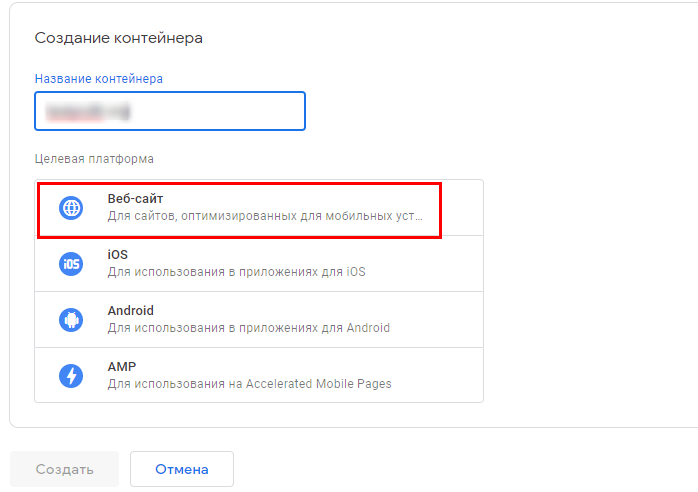
3. Введите данные сайта или приложения.
4. Установите коды контейнера в админке сайта.
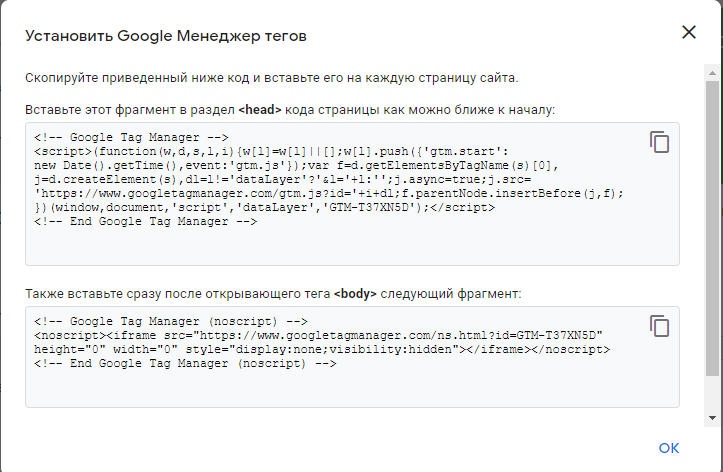
Рекомендуется удалить коды систем аналитики и прочих сервисов до установки диспетчера тегов. Если уже настроены конверсии и удаление кода аналитики невозможно — установите код GTM после кода аналитики.
5. Подключите Google Analytics через интерфейс диспетчера тегов.
5. Подключите Google Analytics через интерфейс диспетчера тегов.
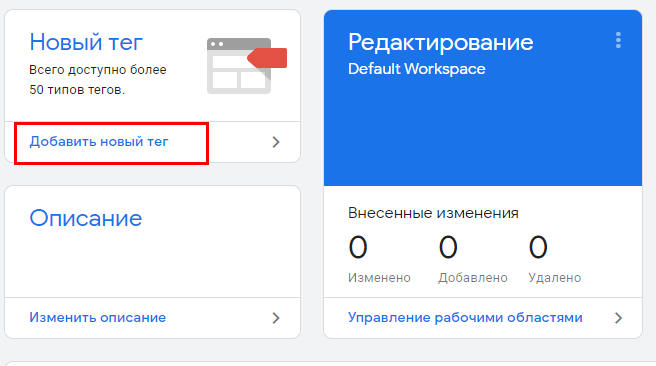
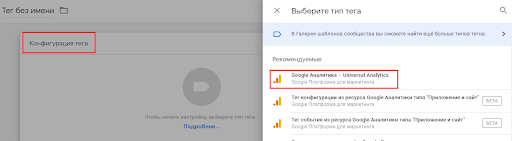
В конфигурации тега выберите нужный.
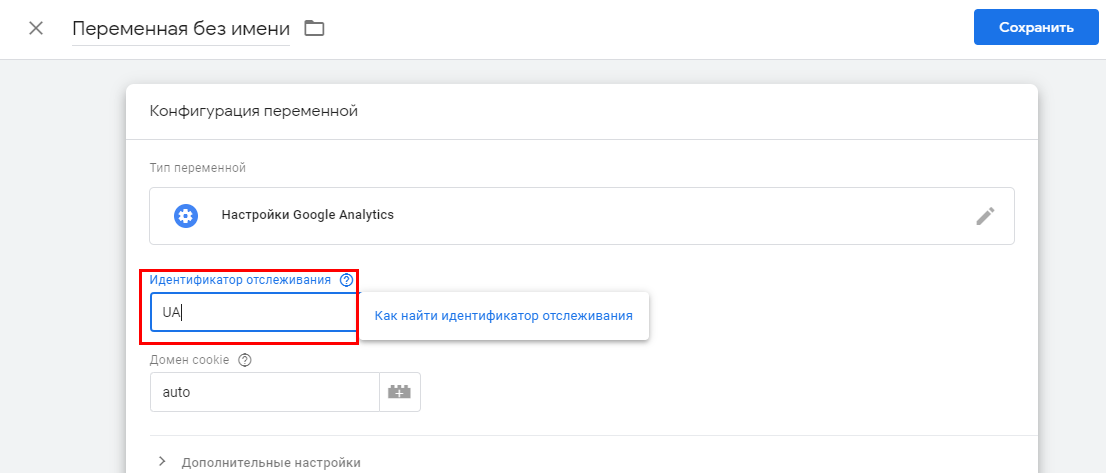
В пункте «Настройки Google Analytics» выберите переменную, введите уникальный идентификатор отслеживания в формате UA XXXXXXХХХ-X и нажмите «Сохранить».
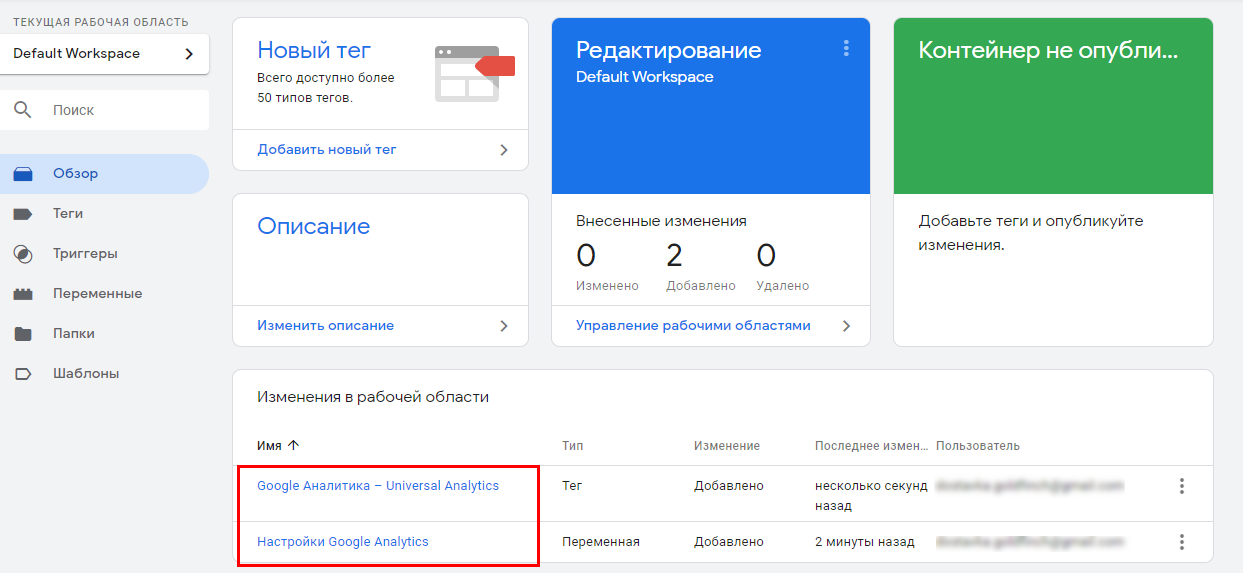
Внесенные изменения отображаются в интерфейсе рабочей области.
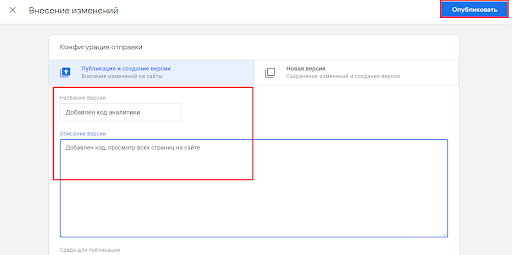
Перед публикацией введите название правок для удобства их отслеживания в будущем. Для этого нажмите на имя тега в разделе «Изменения в рабочей области», внесите данные и нажмите «Опубликовать».
Перед публикацией можно проверить правильность настройки тега через функцию предварительного просмотра.
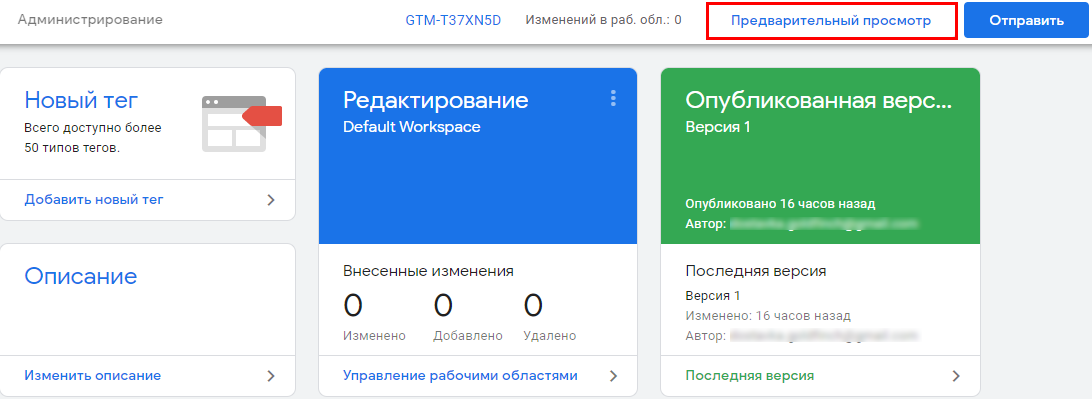
Либо перейдите в сервис аналитики и посмотрите, отображаются ли данные о посетителях в режиме реального времени. Проверить работу GTM также можно через соответствующее расширение в браузере Google Chrome.
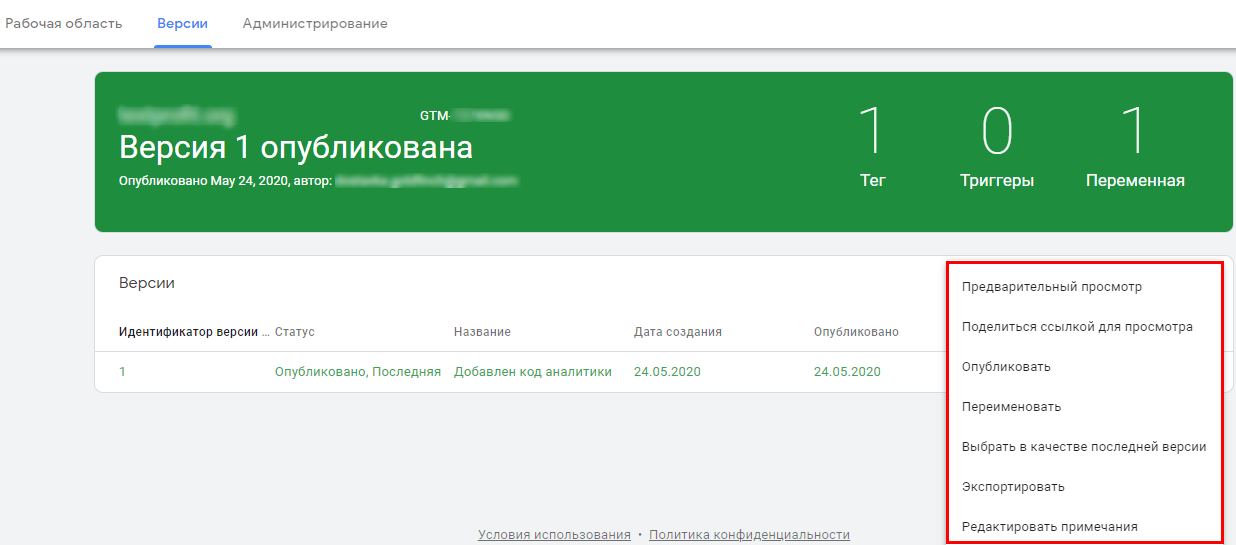
В разделе «Версии» отображается список сохраненных изменений. Если нажать на три точки справа, откроется список функций, доступных для каждой версии.
В разделе «Версии» отображается список сохраненных изменений. Если нажать на три точки справа, откроется список функций, доступных для каждой версии.
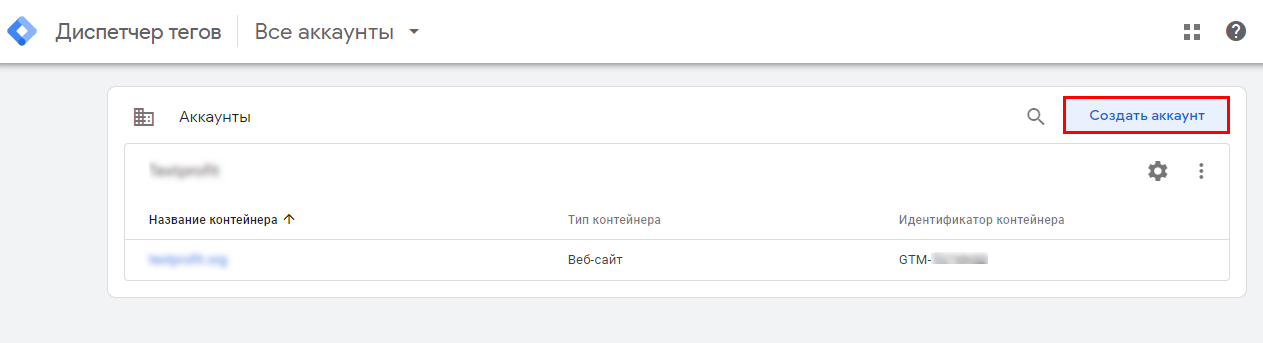
Для запуска следующего проекта создайте новый аккаунт. Нажмите стрелку «Назад» в левой верхней части экрана, затем кликайте «Создать аккаунт».
Заключение
Google Tag Manager — удобная система управления тегами для сайта. Это контейнер, в котором хранятся коды всех систем, подключенных к сайту. Использование диспетчера тега обладает рядом преимуществ по сравнению с внесениями правок в код сайта через админку. Для работы в GTM не нужно привлекать узких специалистов. В сервисе удобно работать, если:
- владелец сайта не дает доступы к админке;
- внесение правок в код сайта небезопасно;
- изменения на сайте сложно откатить до предыдущего состояния.
Ещё больше об инструментах аналитики можно узнать на онлайн-курсе «Профессия: Аналитик»
Поделиться