8 минут
Браузер — это не статичный инструмент, а гибкая основа для работы и учебы. Правильно подобранные дополнения ускоряют действия, упрощают навигацию и снижают нагрузку на систему.
В статье рассказали, как выбрать самые полезные расширения для Google Chrome и не перегрузить браузер лишними модулями.
Что дают расширения Chrome
Расширения — это плагины, которые добавляют новые возможности или прокачивают стандартные функции браузера. Они превращают Chrome в настраиваемый инструмент под конкретные задачи: работу, учебу, создание контента, покупки или повседневные дела.
По сути, одно расширение для хрома может заменить отдельный сервис или приложение, а десяток правильно подобранных решений — полностью изменить пользовательский опыт.
Как мы выбирали расширения
Составляя нашу подборку, мы изучили, какие расширения для Chrome рекомендуют эксперты. Отбор проходил по четырем критериям: безопасность, рейтинг, практическая польза и актуальность.
Безопасность
В список попали расширения с понятной политикой конфиденциальности, регулярными обновлениями и адекватными запросами на доступ к данным. Это особенно важно, если вы пользуетесь интернет-банкингом, покупаете в онлайн-магазинах или подключаетесь к публичным Wi-Fi-сетям.
В приоритете — блокировщики рекламы, защитники от фишинговых сайтов, менеджеры паролей и сервисы проверки репутации веб-ресурсов. Такие инструменты напрямую влияют на цифровую гигиену и снижают риск утечек данных. О том, как отличить надежное расширение от сомнительного, расскажем дальше.
Рейтинг
Мы учитывали не только среднюю оценку в Chrome Web Store и содержание отзывов, но и то, как часто обновляется расширение, реагирует ли разработчик на сообщения об ошибках, закрывает ли уязвимости. Дополнительным ориентиром стал ежегодный рейтинг расширений от Google — он помогает понять, какие решения прошли внутреннюю модерацию и действительно полезны людям.
Практическая польза
В подборку вошли расширения, которые экономят время и упрощают повседневные задачи: помогают планировать дела, автоматизируют рутину, ограничивают бесконечный скроллинг в соцсетях. Отдельно мы отметили рост популярности ИИ-функций — от интеллектуальной фильтрации контента до инструментов на базе машинного обучения, которые адаптируются под пользователя и его привычки.
Актуальность
В 2025 году рынок расширений заметно сместился в сторону «умных» решений. Этот тренд подтверждает и свежий список Google, где ИИ интегрирован даже в привычные дополнения для Chrome, включая продукты экосистемы Adobe. Важно, чтобы инструмент оставался полезным не только сегодня, но и через год — без риска, что разработчик забросит проект или расширение сломается после очередного апдейта браузера.
Если вы хотите глубже разобраться в принципах работы нейросетей и со временем научиться создавать собственные AI-решения, онлайн-школа ProductStar поможет сделать первые шаги. Здесь вы получите фундаментальные знания и практические навыки, необходимые для входа в сферу искусственного интеллекта и технологий будущего.
Расширения для продуктивности
В этом разделе собрали плагины, которые помогают экономить время, меньше отвлекаться и держать фокус на важном. Рассказываем, какие расширения для Chrome нужны для продуктивной работы и как они упрощают повседневные процессы.
Todoist
Менеджер задач, который превращает хаотичные списки дел в понятную систему. Поддерживает приоритеты, дедлайны и напоминания, синхронизируется между устройствами. Удобен, когда рабочие и личные задачи идут вперемешку. Подходит и для командной работы: можно делиться задачами и прикреплять к ним ссылки.
StayFocusd
Расширение для контроля внимания. Помогает ограничить время на сайтах, которые чаще всего отвлекают, или полностью блокировать их в определенные часы. Спасает, когда соцсети и развлекательные порталы незаметно съедают рабочий день.
TimeYourWeb
Плагин для повышения продуктивности, который позволяет анализировать привычки в браузере. Показывает, сколько времени уходит на разные сайты, без регистрации и сложных настроек. Помогает увидеть реальную картину и понять, где теряется фокус.
OneTab
Решение для тех, у кого постоянно открыты десятки вкладок. Одним кликом сворачивает их в компактный список, снижая нагрузку на браузер и память. Удобно для временной разгрузки и возврата к нужным страницам позже.
Momentum
Персональная панель вместо пустой вкладки. Показывает фокус-задачу дня, таймер концентрации, погоду и быстрые ссылки. Помогает начинать работу собранно и не отвлекаться.
Расширения для работы с контентом
В этой подборке — инструменты, которые ускоряют создание, анализ и редактирование материалов. Разбираемся, какие плагины для Chrome пригодятся для работы с контентом и как они помогут упростить рабочий процесс.
Monica
Универсальный ИИ-ассистент, встроенный в браузер. Помогает быстро разбираться в объемных страницах, пересказывать статьи, генерировать тексты и переводить их без переключения между сервисами. Полезен, когда нужно обработать много информации за короткое время.
QuillBot
Расширение для работы с текстом. Умеет переформулировать предложения, улучшать стиль и находить языковые неточности. Часто используется при подготовке учебных и рабочих материалов на иностранных языках.
DeepL
Продвинутый переводчик и редактор на базе ИИ. Хорошо справляется с живым языком, учитывает контекст и не теряет смысл даже в сложных формулировках. Перевод целых страниц доступен по подписке.
LanguageTool
Расширение для проверки грамматики и стиля на разных языках. Помогает находить ошибки, повторы и неудачные формулировки в письмах, документах и постах, не отвлекая от работы.
Immersive Translate
Решение для тех, кто часто читает иностранные сайты. Плагин показывает перевод параллельно с оригинальным текстом, что упрощает понимание и ускоряет работу с контентом.
Text Blaze
Дополнение для быстрого ввода текста по шаблонам. Позволяет создавать собственные сокращения для часто используемых фраз, заготовок ответов или комментариев. Экономит часы при работе с однотипными материалами и перепиской.
Explain and Send Screenshots
Инструмент для создания скриншотов с аннотациями. Можно снимать как весь экран, так и отдельные области, добавлять стрелки, текст и фигуры, чтобы подчеркнуть важные элементы. Готовые изображения легко сохранить или отправить по ссылке.
Расширения для безопасности и приватности
Браузер давно стал точкой входа к деньгам, аккаунтам и рабочим сервисам. Поэтому защита и приватность — не паранойя, а базовая цифровая гигиена. Разберем, что установить в Chrome, чтобы сделать серфинг безопаснее.
AdGuard
LastPass
Менеджер паролей, который берет на себя хранение и автоподстановку учетных данных. Помогает отказаться от повторного использования слабых паролей и упрощает вход в сервисы. Умеет генерировать сложные комбинации при регистрации. Как и в любом облачном менеджере, безопасность зависит от надежности мастер-пароля и базовых привычек пользователя.
Click&Clean
Инструмент для быстрой очистки браузерных данных. Позволяет в пару кликов удалить историю, кэш, cookies и данные автозаполнения. Особенно полезен после онлайн-платежей, работы с чужими устройствами или если вы просто цените приватность.
Web of Trust (WOT)
Расширение для оценки надежности сайтов до перехода по ссылке. Показывает репутационные индикаторы рядом с результатами поиска, помогая вовремя заметить подозрительные ресурсы. В основе — сочетание пользовательских оценок и технических данных, что снижает риск попасть на мошеннический сайт. Важно учитывать, что у WOT была неоднозначная репутация в части сбора данных, поэтому перед установкой стоит изучить актуальную политику конфиденциальности.
Расширения для удобства и рутинных задач
Bardeen
Инструмент для автоматизации типовых сценариев прямо в браузере. Умеет переносить данные между сервисами, создавать события в календаре, заполнять таблицы и запускать цепочки действий по шаблону. Особенно полезен при работе с Google Sheets, почтой, мессенджерами и видеосервисами — сокращает ручной труд и снижает риск ошибок.
Rearrange Tabs
Утилита для быстрого управления вкладками с помощью горячих клавиш. Помогает мгновенно менять порядок страниц, группировать их по темам или этапам проекта и наводить порядок без мыши.
Clutter Free
TabCopy
Упрощает работу с URL и заголовками страниц. Позволяет копировать адреса одной, нескольких или всех вкладок сразу, настраивая формат под свои задачи — для документации, отчетов или переписки.
Open Multiple URLs
Расширение для массового открытия ссылок. Берет список адресов из буфера обмена и открывает их одновременно в отдельных вкладках. Полезно при работе с подборками ресурсов, тестировании страниц или в исследовательских задачах.
Allow Right-Click
Возвращает стандартное контекстное меню на сайтах, где оно отключено. Позволяет копировать текст, ссылки и использовать поиск по изображениям без обходных решений. Экономит время и снижает фрустрацию при работе с контентом, который кто-то решил «защитить» от копирования..
Reopen Closed Tab Button
Добавляет кнопку для быстрого восстановления закрытых вкладок. Возвращает последнюю закрытую страницу, а затем предыдущие — без захода в меню браузера. Простое решение, которое заметно ускоряет работу, если вы часто закрываете что-то случайно.
Magical
Инструмент для автоматического ввода текста по шаблонам. Позволяет создавать короткие коды для часто используемых фраз, подписей и ответов. Снижает количество ручного набора, экономит время и уменьшает число опечаток в переписке.
Save Image As
Расширение для быстрого сохранения изображений в нужном формате. Дает возможность выбрать PNG, JPG или WebP прямо из контекстного меню без дополнительной конвертации. Полезно для дизайнеров, контент-менеджеров и тех, кто часто работает с визуальным контентом.
Расширения для покупок и экономии
Онлайн-шопинг может стать выгоднее и удобнее, если под рукой есть подходящие инструменты. Рассказываем, какие расширения помогут сравнивать цены в интернет-магазинах, отслеживать скидки и экономить при покупках.
Phia
Инструмент для сравнения цен на разных маркетплейсах. Анализирует предложения по одному и тому же товару и показывает альтернативы с более выгодной стоимостью. Полезен при покупке техники, одежды и других категорий товаров, где разброс цен между магазинами может быть существенным.
AliTools
Расширение для анализа цен и продавцов, в первую очередь на AliExpress. Показывает историю изменения стоимости, помогает понять, была ли скидка реальной, и в какие дни товар стоил дешевле. Дополнительно отображает рейтинг продавца, отзывы и поддерживает поиск похожих товаров по фото.
Помощник Яндекс Маркет
Решение для онлайн-покупок в российских магазинах. Подсказывает более выгодные предложения, показывает историю цен, стоимость доставки и уровень надежности продавца. Вся информация появляется прямо на странице товара, без переходов на сторонние сервисы.
Track24
Инструмент для отслеживания посылок после оформления заказа. Автоматически определяет трек-номера, показывает статус доставки и изменения по отправлению. Удобен, если вы заказываете товары в разных магазинах и не хотите проверять каждый заказ вручную.
aRockets
Расширение для поиска промокодов и скидок во время оформления покупки. Проверяет доступные купоны на странице магазина и предлагает применить подходящие варианты. Помогает снизить итоговую стоимость без отдельного поиска по сайтам и рассылкам.
Расширения для развлечений и персонализации
Эти плагины не ускоряют работу напрямую, но делают браузер удобнее: меньше лишних движений, меньше нагрузки на глаза и больше контроля над контентом.
Picture-in-Picture Extension
Позволяет смотреть видео в отдельном плавающем окне поверх других вкладок и приложений. Видео остается на виду, даже если вы переключаетесь между задачами. Удобно для фонового просмотра, обучения или стримов во время работы и переписки.
Dark Reader
Добавляет темный режим на сайты, где он не предусмотрен. Аккуратно инвертирует цвета, снижая нагрузку на зрение при вечерней работе или долгих сессиях в браузере. Есть гибкие настройки яркости, контраста и цветовой температуры под личные предпочтения.
Reader View
Инструмент для комфортного чтения статей и лонгридов. Убирает рекламу, боковые блоки и лишний интерфейс, оставляя только текст и изображения. Позволяет настраивать шрифты, ширину строки и тему оформления. Поддерживает заметки и озвучивание текста — полезно для вдумчивого чтения и обучения.
HoverZoom+
Упрощает просмотр изображений в лентах и галереях. Показывает увеличенную версию картинки по наведению курсора — без открытия новой вкладки или перехода на страницу. Экономит время при работе с визуальным контентом и исследованиях.
VK Next
Расширяет стандартные возможности «ВКонтакте». Позволяет настраивать интерфейс, улучшает работу с сообщениями и медиа, добавляет дополнительные визуальные элементы. Подходит тем, кто проводит в соцсети много времени и хочет адаптировать ее под себя.
Как установить и удалить расширение
Большинство дополнений доступны в интернет-магазине Chrome. Откройте меню браузера (три точки в правом верхнем углу) и перейдите в раздел «Расширения» → «Перейти в интернет-магазин Chrome».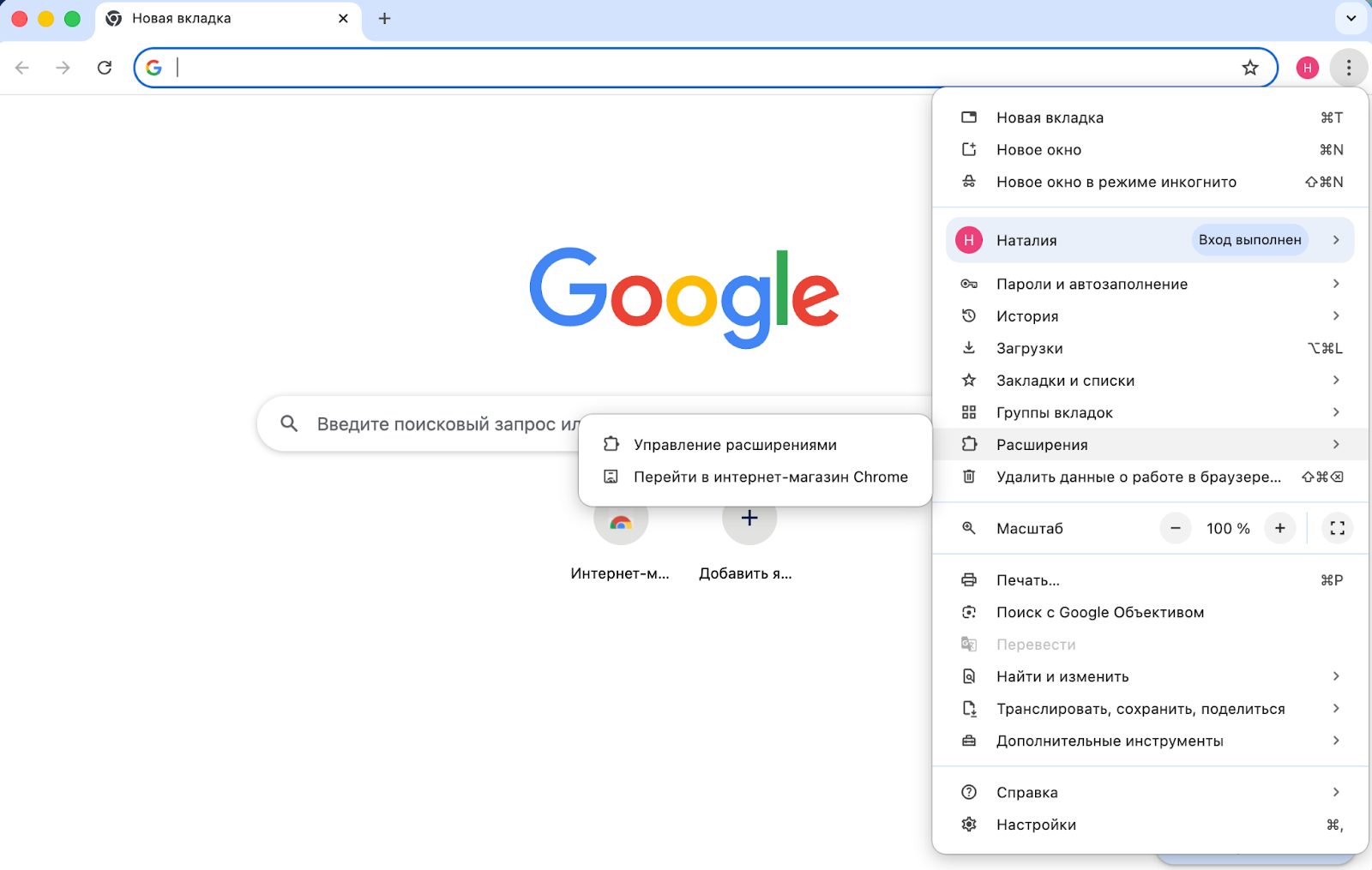
Найти дополнения можно двумя способами:
Через поиск — введите название расширения или задачу, которую нужно решить: например, блокировка рекламы, заметки или менеджер паролей.
Через категории — в магазине есть тематические подборки вроде «Работа», «Инструменты» или «Образование».
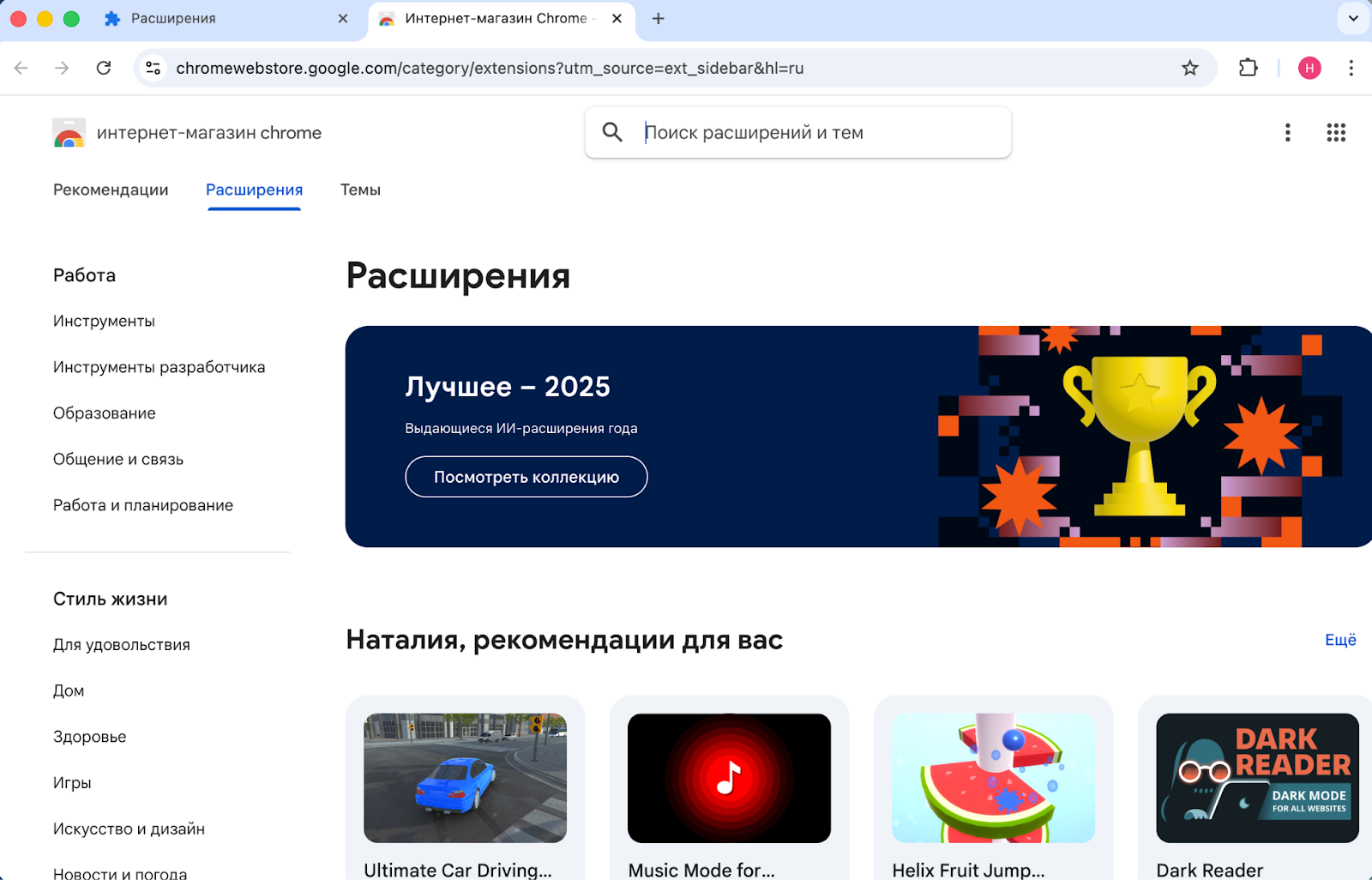
Когда найдете подходящий вариант, откройте страницу с ним, нажмите «Установить» и подтвердите действие. Расширение появится в браузере автоматически.
Как отключить расширение
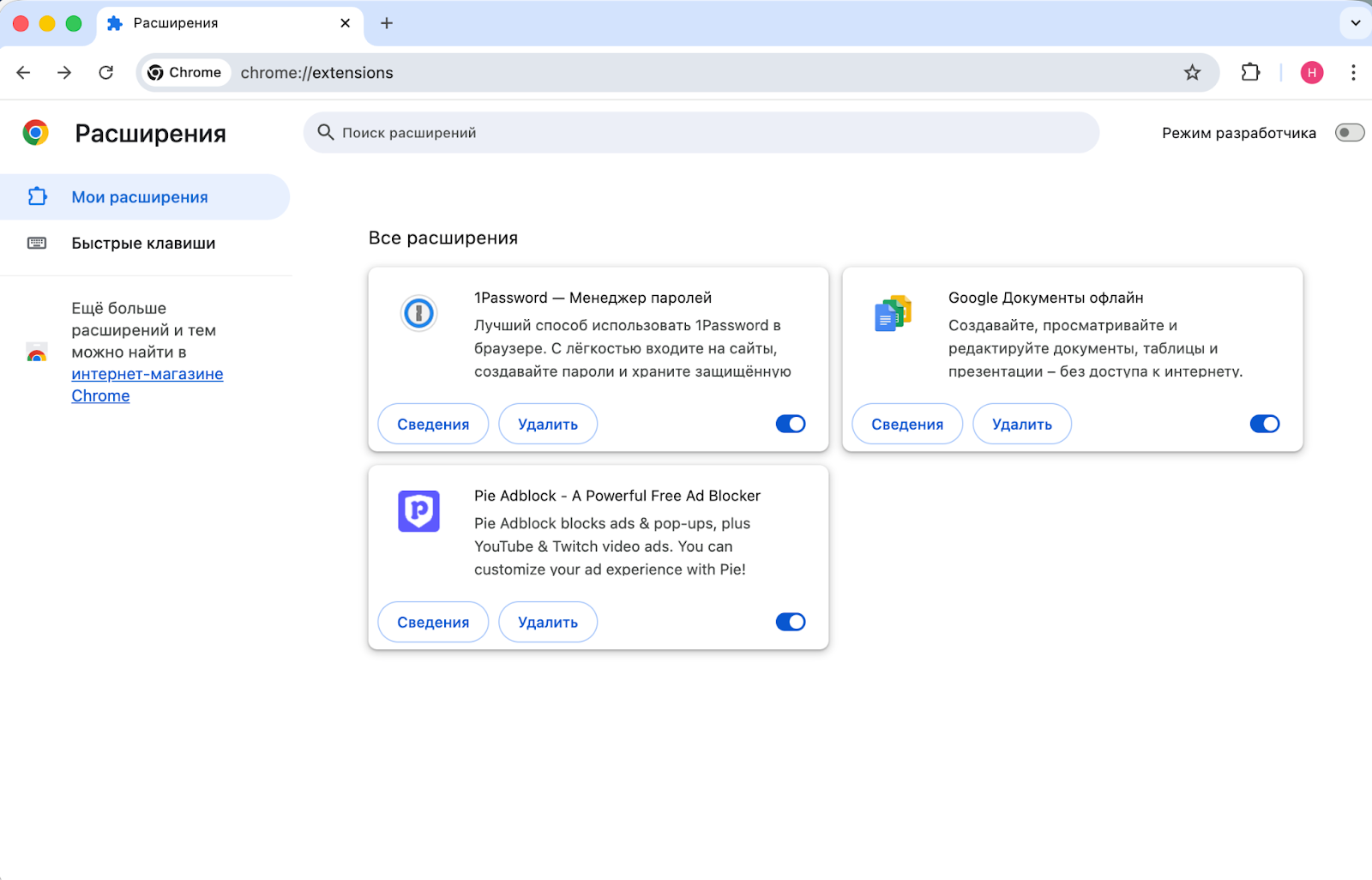
Нажмите на иконку пазла справа от адресной строки и выберите «Управление расширениями». В списке установленных дополнений используйте переключатель рядом с нужным расширением — он мгновенно включает или отключает его без удаления данных.
Как удалить расширение
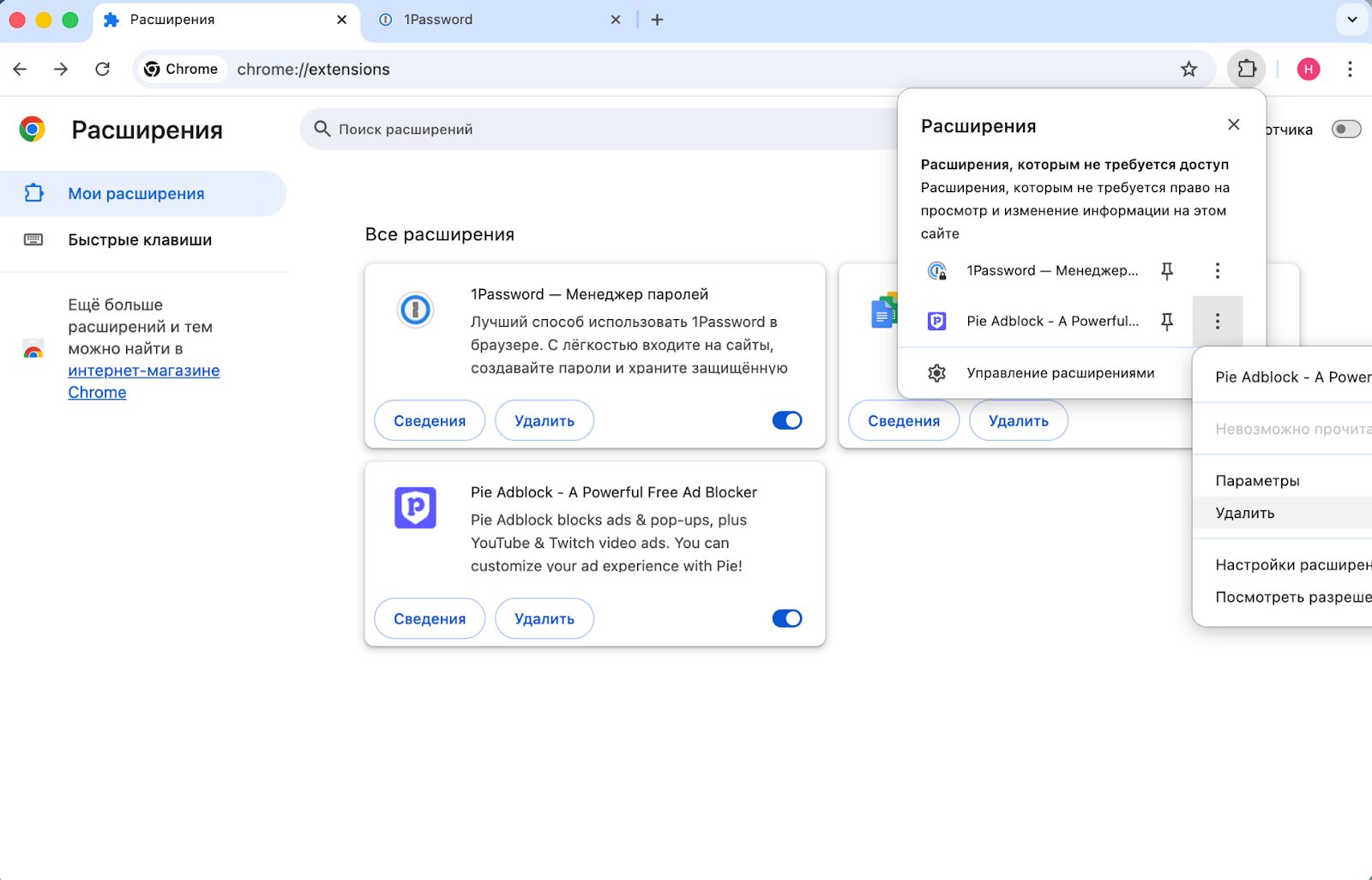
Для полного удаления снова откройте меню с иконкой пазла. Найдите нужное расширение, нажмите на три точки рядом с названием и выберите «Удалить». Альтернативный путь — зайти в «Управление расширениями» и нажать кнопку удаления в карточке расширения.
Какие расширения стоит удалить чтобы ускорить браузер
Плагины, которыми вы не пользуетесь. Если вы не запускали расширение неделями, скорее всего, оно вам не нужно.
Дубликаты с одинаковыми функциями. Они могут конфликтовать между собой и нагружать систему.
Постоянно активные «тяжелые» расширения. Если расширение нужно лишь время от времени, логичнее отключать его вручную, а не держать включенным всегда.
Старые и давно не обновляющиеся дополнения. Расширения без регулярных обновлений часто плохо оптимизированы под текущие версии браузера. Это не только вопрос производительности, но и безопасности.
Расширения с сомнительной пользой. Темы, декоративные элементы, «улучшатели интерфейса», которые почти ничего не дают в повседневной работе, могут потреблять ресурсы просто ради визуальных эффектов.
Как выбрать расширения под свои задачи
Первый шаг — четко сформулировать задачу. Нужно быстрее учиться, не отвлекаясь? Автоматизировать рутину? Работать с текстами, кодом или дизайном? Пока вы не понимаете, зачем вам расширение, любой список «топ-10 полезных браузерных плагинов» будет бесполезен.
Второй момент — качество и безопасность. Обращайте внимание на рейтинг, количество активных пользователей и дату последнего обновления. Если расширение давно не поддерживается, оно может конфликтовать с браузером или собирать данные без вашего ведома.
И финальный этап — регулярно проводите ревизию. Со временем задачи меняются, и то, что помогало на первом курсе или в начале карьеры, может стать балластом. Раз в пару месяцев отключайте или удаляйте все лишнее и смотрите, ускорился ли браузер и стало ли проще работать. Такой подход экономит время, снижает цифровой шум и помогает выстроить действительно удобную рабочую среду — без перегруза и лишних инструментов.