6 минут
Переустановка Windows нужна чаще, чем кажется — после замены жесткого диска, из-за вируса или просто когда система начинает тормозить без видимых причин. Раньше для этого нужен был установочный DVD и пара часов свободного времени. Сейчас все проще: флешка на 8 ГБ, бесплатная утилита от Microsoft и 15 минут на подготовку.
Разберем пошагово, как сделать загрузочную флешку Windows 10 — от выбора накопителя до проверки готового результата.
Что такое загрузочная флешка Windows
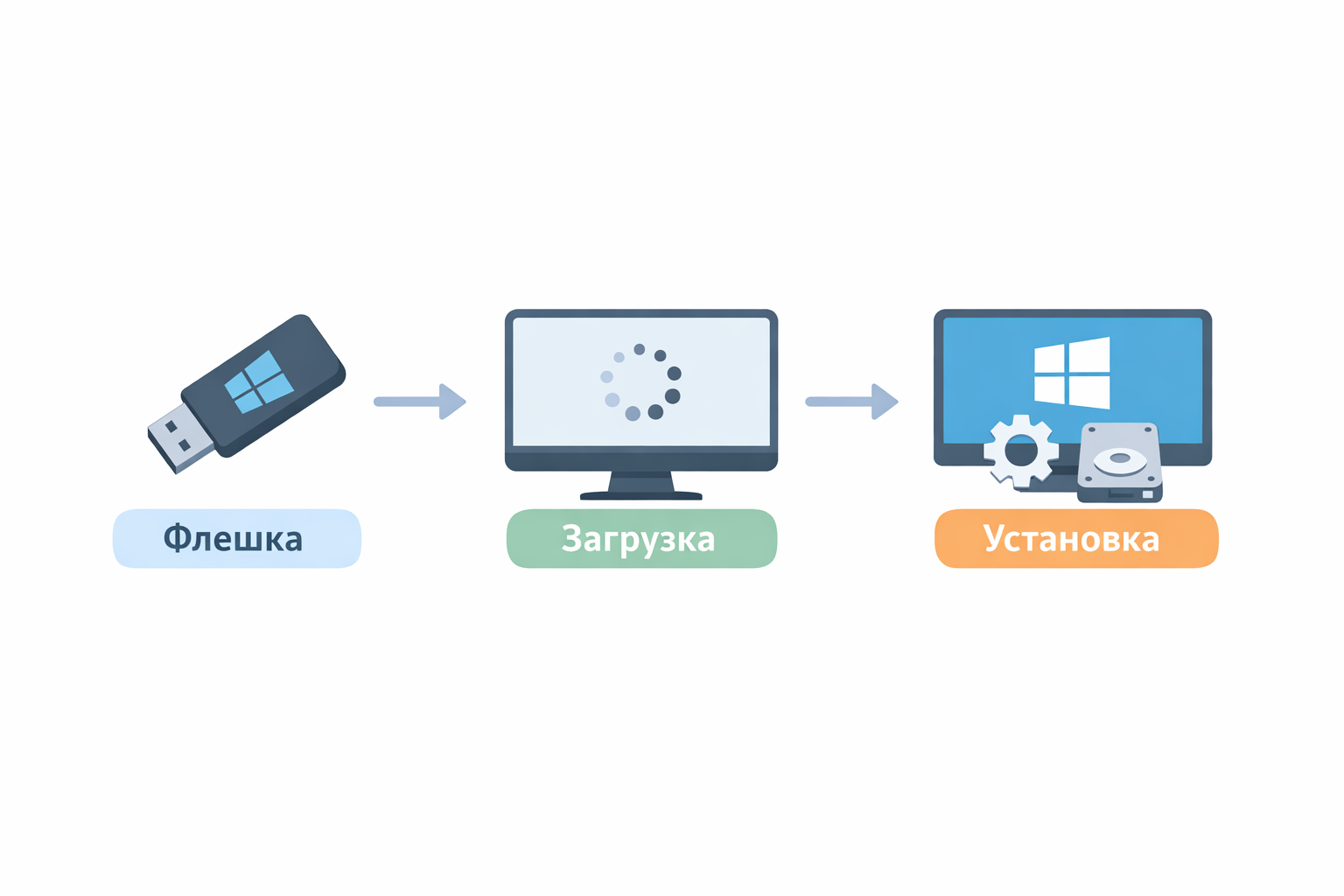
Загрузочная флешка — обычный USB-накопитель, на который записан образ операционной системы в специальном формате. Принцип работы простой: компьютер при включении обращается не к жесткому диску, а к флешке, находит на ней установщик Windows и запускает его.
Когда нужен такой носитель:
система перестала загружаться после обновления или сбоя;
вы купили новый компьютер или заменили жесткий диск — и на нем пока нет ОС;
хотите выполнить чистую установку вместо старой системы, накопившей ошибки;
нужно восстановить загрузчик Windows без полной переустановки.
Как выглядит загрузочная флешка Windows 10 внешне? Никаких отличий от обычной. Разница только в содержимом: внутри — папки boot, efi, sources и файл setup.exe, которые компьютер распознает при загрузке.
Что нужно для создания загрузочной флешки Windows 10
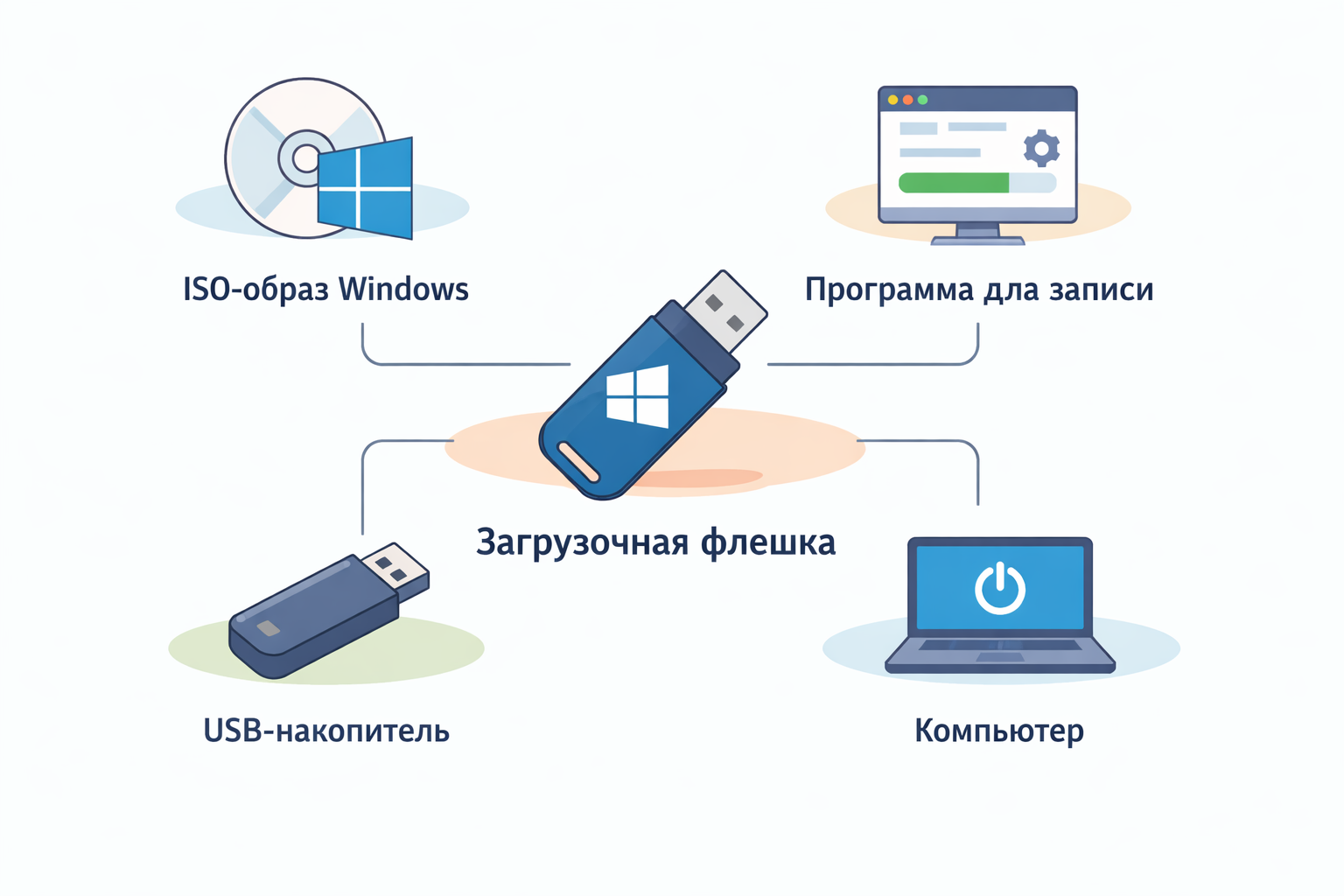
Чтобы создать загрузочную флешку Windows 10, понадобятся:
USB-накопитель подходящего объема и формата.
ISO-образ Windows 10 — это цифровая копия установочного диска, упакованная в один файл. Скачать его можно бесплатно с сайта Microsoft.
Рабочий компьютер с интернетом — на нем вы подготовите флешку.
Важный момент: при записи образа все данные на флешке будут стерты. Если на накопителе есть нужные файлы — перенесите их заранее на компьютер или в облако.
Какой объем и формат должен быть у загрузочной флешки
Размер загрузочной флешки для Windows 10 — минимум 8 ГБ. Сам образ системы занимает около 5–6 ГБ, но при записи утилите нужно место для служебных файлов. Если планируете использовать накопитель и в будущем (например, хранить на нем драйверы), выбирайте 16 ГБ.
USB 3.0 сокращает время записи образа с 30–40 минут до 5–10. Отличить порт USB 3.0 можно по синему цвету внутри разъема.
Если у вас старый компьютер и флешка не определяется через USB 3.0 — подключите ее к черному порту USB 2.0, он работает стабильнее на старом железе.
Какой формат для загрузочной флешки Windows 10 выбрать? Здесь все зависит от типа BIOS на вашем компьютере — это «прошивка» материнской платы, которая отвечает за первый этап загрузки:
FAT32 — для компьютеров с UEFI (большинство машин после 2012 года). Это рекомендуемый вариант.
NTFS — для компьютеров с Legacy BIOS или если файл install.wim внутри образа больше 4 ГБ (FAT32 не поддерживает файлы крупнее).
Как выбрать файловую систему для установки: нажмите Win + R, введите msinfo32 и найдите строку «Режим BIOS».
Если указано UEFI — используйте FAT32.
Если Legacy — NTFS.
Как скачать официальный образ Windows 10
Прежде чем записать ISO-образ на флешку, его нужно получить. Используйте только официальные источники — неофициальные сборки часто содержат ошибки, лишний софт или даже вредоносный код.
Через Media Creation Tool. Это основной способ.
Скачайте утилиту со страницы загрузки Windows 10 на сайте Microsoft.
Запустите, примите лицензионное соглашение и выберите «Создать установочный носитель». Программа предложит указать язык, выпуск и архитектуру — для большинства пользователей подойдут рекомендуемые параметры.
На этапе выбора носителя укажите «ISO-файл» и сохраните образ на жесткий диск.
Загрузка займет 15–40 минут в зависимости от скорости интернета.
Прямая загрузка с сайта Microsoft. Если открыть страницу загрузки Windows 10 не с компьютера на Windows, а с телефона или планшета, Microsoft предложит скачать ISO напрямую — без установки утилиты. Тот же эффект можно получить через режим эмуляции мобильных устройств в браузере (F12 → переключение на мобильный вид).
Как создать загрузочную флешку через Media Creation Tool
Media Creation Tool — официальная утилита для создания загрузочной флешки Windows 10 от Microsoft. Она совмещает два шага в одном: сама скачивает актуальный образ с серверов и сразу записывает его на USB-накопитель. Не нужно отдельно загружать ISO и искать программу для записи.
Как сделать установочный USB-накопитель через MCT:
Скачайте Media Creation Tool с официального сайта Microsoft и запустите файл.
Примите лицензионное соглашение.
Выберите «Создать установочный носитель для другого компьютера».
Укажите параметры системы или оставьте галочку «Использовать рекомендуемые параметры для этого компьютера».
Отметьте «USB-устройство флэш-памяти» и нажмите «Далее».
Выберите нужный накопитель из списка. Если флешки нет в списке — нажмите «Обновить список дисков».
Дождитесь завершения загрузки и записи образа.
Процесс занимает от 15 до 60 минут — большую часть времени утилита скачивает образ.
Загрузочная флешка Windows 10 для ноутбука создается точно так же: способ не зависит от типа устройства.
Программы для создания загрузочной флешки Windows 10
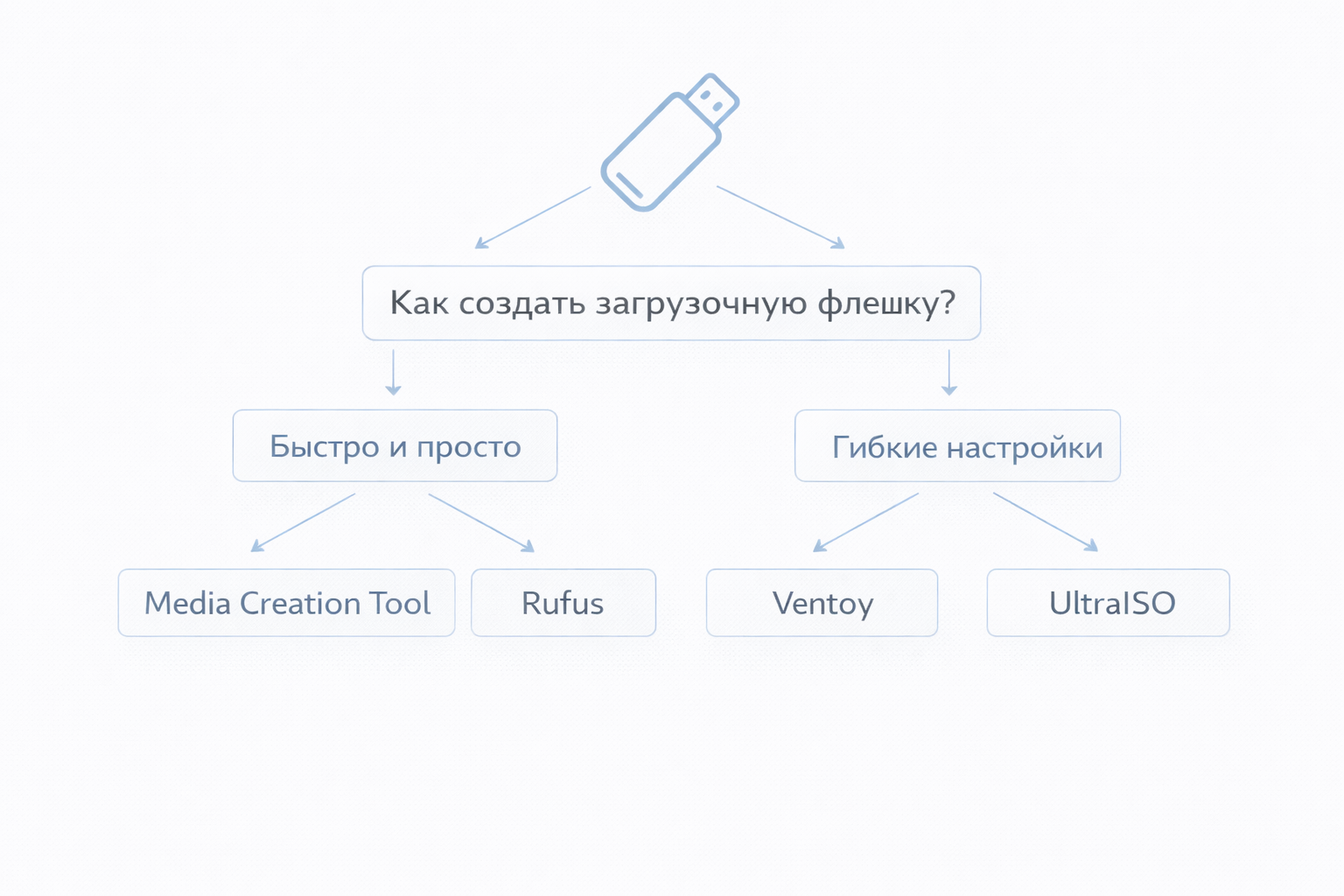
Если у вас уже есть скачанный ISO-образ, записать загрузочную флешку Windows 10 удобнее через сторонние инструменты. Они дают больше контроля над настройками: можно выбрать схему раздела, файловую систему, метод записи.
Разберем четыре проверенных программы.
Rufus
Rufus — самая популярная бесплатная программа для загрузочной флешки Windows 10. Не требует установки: скачали — запустили — работаете. Записывает образ быстрее большинства аналогов.
Как записать установочный образ на USB через Rufus:
Скачайте программу с официального сайта rufus.ie.
Запустите Rufus и выберите накопитель в поле «Устройство».
Нажмите «Выбрать» и укажите путь к ISO-образу.
В поле «Схема раздела» выберите GPT для UEFI или MBR для Legacy BIOS — целевая система подставится автоматически.
Нажмите «Старт» и подтвердите форматирование.
Запись образа занимает около 5 минут — это самая быстрая утилита для создания загрузочной флешки Windows 10 из списка.
UltraISO
Программа для записи загрузочной флешки Windows 10 с расширенными возможностями для работы с образами.
UltraISO — платная, но есть пробный период, которого хватит для записи.
Откройте UltraISO и загрузите образ через «Файл» → «Открыть».
Перейдите в «Самозагрузка» → «Записать образ диска».
В поле «Disk Drive» выберите накопитель, метод записи — USB-HDD+.
Нажмите «Записать» и дождитесь завершения.
UltraISO работает чуть медленнее Rufus, но умеет автоматически разбивать крупные файлы при записи на FAT32 — это бывает полезно.
Ventoy
Ventoy работает по совсем другому принципу. Представьте флешку как полку, на которую можно просто положить нужные ISO-файлы. Программу устанавливают на накопитель один раз, а дальше достаточно копировать образы как обычные файлы — без повторной записи через утилиту.
Скачайте Ventoy с официального сайта и запустите Ventoy2Disk.exe.
Выберите накопитель и нажмите «Установить» — это форматирует флешку и подготовит ее.
Скопируйте ISO-образ Windows 10 прямо на флешку через проводник.
При загрузке с USB появится меню, где можно выбрать нужный образ. Удобно, если хотите держать на одной флешке и Windows 10, и утилиты для диагностики.
WinSetupFromUSB
Еще одно бесплатное приложение для создания загрузочной флешки Windows 10. Умеет создавать мультизагрузочные накопители — с несколькими системами на одной флешке. Не требует установки.
Запустите программу и выберите накопитель.
Отметьте «Auto Format with FBInst» и нужную файловую систему.
Поставьте галочку напротив нужной версии Windows и укажите путь к ISO-образу.
Нажмите «GO» и дождитесь завершения.
Как сделать загрузочную флешку Windows 10 без программ
Как создать установочный носитель на компьютере без сторонних утилит? Через встроенный инструмент Windows — консоль DiskPart. Этот способ подойдет тем, кто не хочет скачивать дополнительный софт. Но есть ограничение: он работает только для компьютеров с UEFI.
Суть метода: сначала через командную строку подготавливаем флешку, а затем просто копируем файлы из образа.
Откройте командную строку от имени администратора (правой кнопкой по «Пуск» → «Терминал (Администратор)»).
Введите поочередно команды:
diskpart — запуск утилиты для работы с дисками;
list disk — покажет все диски; найдите флешку по размеру (например, 14 ГБ);
select disk N — вместо N укажите номер флешки. Будьте внимательны — если перепутаете с жестким диском, потеряете данные;
clean — полная очистка накопителя;
create partition primary — создание основного раздела;
format fs=fat32 quick — быстрое форматирование в FAT32;
assign — назначение буквы диска;
exit — выход из DiskPart.
Смонтируйте ISO-образ двойным кликом — он откроется как виртуальный диск.
Скопируйте все содержимое образа на подготовленную флешку.
Как записать систему на USB-накопитель этим способом — достаточно перенести файлы. Компьютер с UEFI автоматически распознает носитель при загрузке.
Возможные ошибки при создании загрузочной флешки
Даже если вы все сделали по инструкции, при записи или загрузке могут возникнуть проблемы. Вот самые распространенные ошибки и способы их решить.
Частые ошибки
Неправильное форматирование. Самая частая причина, по которой компьютер не видит флешку при загрузке. Например, накопитель отформатирован в NTFS, а машина с UEFI ждет FAT32. Решение: переформатируйте флешку в правильную файловую систему и запишите образ заново.
Поврежденный ISO-образ. Если установка операционной системы запускается, но зависает или обрывается на середине — вероятно, образ скачался с ошибками. Такое бывает при нестабильном интернете. Скачайте ISO заново с официального сайта Microsoft.
Неверный режим загрузки BIOS/UEFI. Флешка, записанная для UEFI, просто не определится в Legacy BIOS — и наоборот.
Как выбрать режим загрузки в BIOS: при включении компьютера нажмите F2, Del или F12 (зависит от производителя), найдите раздел Boot и проверьте текущий режим. Он должен совпадать со схемой раздела, которую вы выбрали при записи.
Secure Boot блокирует загрузку. Функция безопасной загрузки проверяет подписи загружаемых файлов и может отклонить флешку.
Как настроить загрузку через UEFI: в настройках найдите раздел Security или Boot, отключите Secure Boot и сохраните изменения. После установки Windows функцию можно включить обратно.
Как проверить загрузочную флешку перед установкой Windows
Перед тем как загрузить компьютер с флешки и начать установку, убедитесь, что носитель записан корректно.
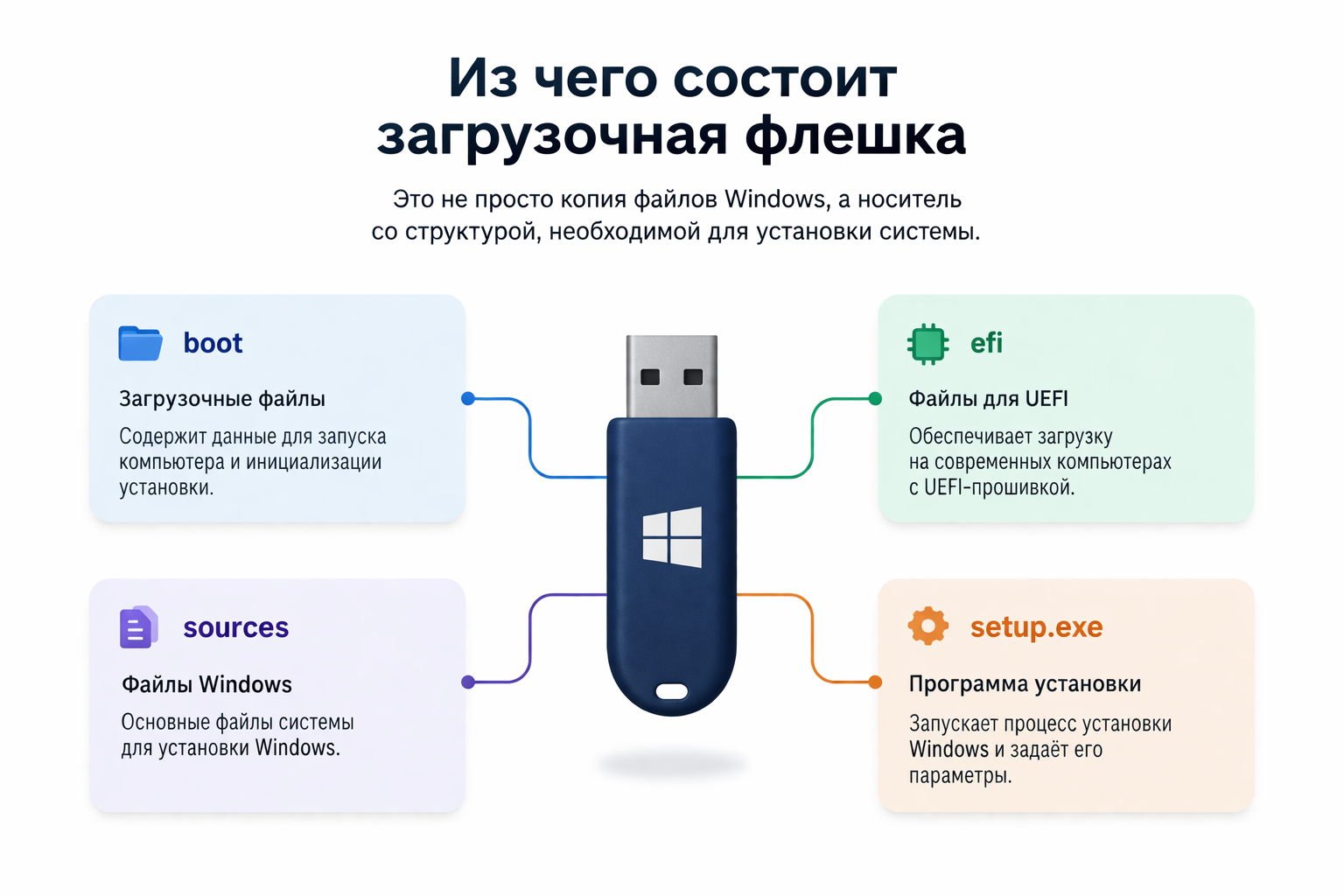
Есть три способа, как проверить загрузочный носитель:
Проверка через проводник. Откройте флешку в «Этот компьютер». На ней должны быть папки boot, efi, sources и файл setup.exe в корне. Если все на месте — базовая проверка пройдена. Если папки отсутствуют или накопитель пустой — запись не удалась, нужно повторить.
Загрузка на реальном компьютере. Самый надежный способ. Перезагрузите компьютер и откройте Boot Menu (обычно F12, F8 или Esc при включении). Выберите USB-накопитель. Если появился экран установки Windows с выбором языка — флешка работает. Как загрузиться с USB-накопителя: выберите его в меню загрузки или измените приоритет загрузки в настройках BIOS.
Проверка без перезагрузки. Если не хотите перезагружать компьютер, установите бесплатную утилиту HashTab и сравните контрольную сумму образа на флешке с оригиналом. Совпадение хеша означает, что файлы скопированы без ошибок.
Заключение
Если хотите разобраться глубже — понять, как устроены операционные системы, научиться работать с командной строкой и администрировать серверы — рекомендуем курсы по системному администрированию и DevOps от ProductStar. Больше информации — на сайте.
FAQ
Можно ли скачать загрузочную флешку Windows 10?
Скачать загрузочную флешку Windows 10 нельзя — можно скачать ISO-образ или утилиту Media Creation Tool. Образ затем записывают на USB-накопитель через MCT, Rufus или другую программу. Сам образ Windows 10 доступен бесплатно на официальном сайте Microsoft.
Как подготовить флешку для переустановки системы?
Подключите USB-накопитель объемом от 8 ГБ к компьютеру. Отформатируйте его в FAT32 (для UEFI) или NTFS (для Legacy BIOS). Скачайте ISO-образ Windows 10 и запишите его через Media Creation Tool или Rufus. После этого в BIOS установите приоритет загрузки с USB.
Как установить систему с USB-носителя?
Как создать образ загрузочной флешки Windows 10?
апустите Media Creation Tool и на этапе выбора носителя укажите «ISO-файл» вместо USB-устройства. Утилита скачает актуальный образ Windows 10 и сохранит его на жесткий диск. Этот ISO можно использовать для записи на любое количество флешек.
Как установить систему на новый компьютер?
Создайте загрузочную флешку на любом рабочем компьютере. Подключите ее к новому ПК, включите его и зайдите в Boot Menu. Выберите загрузку с USB и выполните стандартную установку Windows 10. Интернет на новом компьютере для этого не нужен.