5 минут
В этой статье разберем один из самых популярных облачных сервисов для создания презентаций — Google Презентации (Google Slides). Пошагово покажем, как работать в Google Slides, познакомимся с его интерфейсом, рассмотрим основные инструменты и поделимся приемами, которые помогут быстрее создавать качественные презентации.
Что такое Google Презентации и для чего они используются
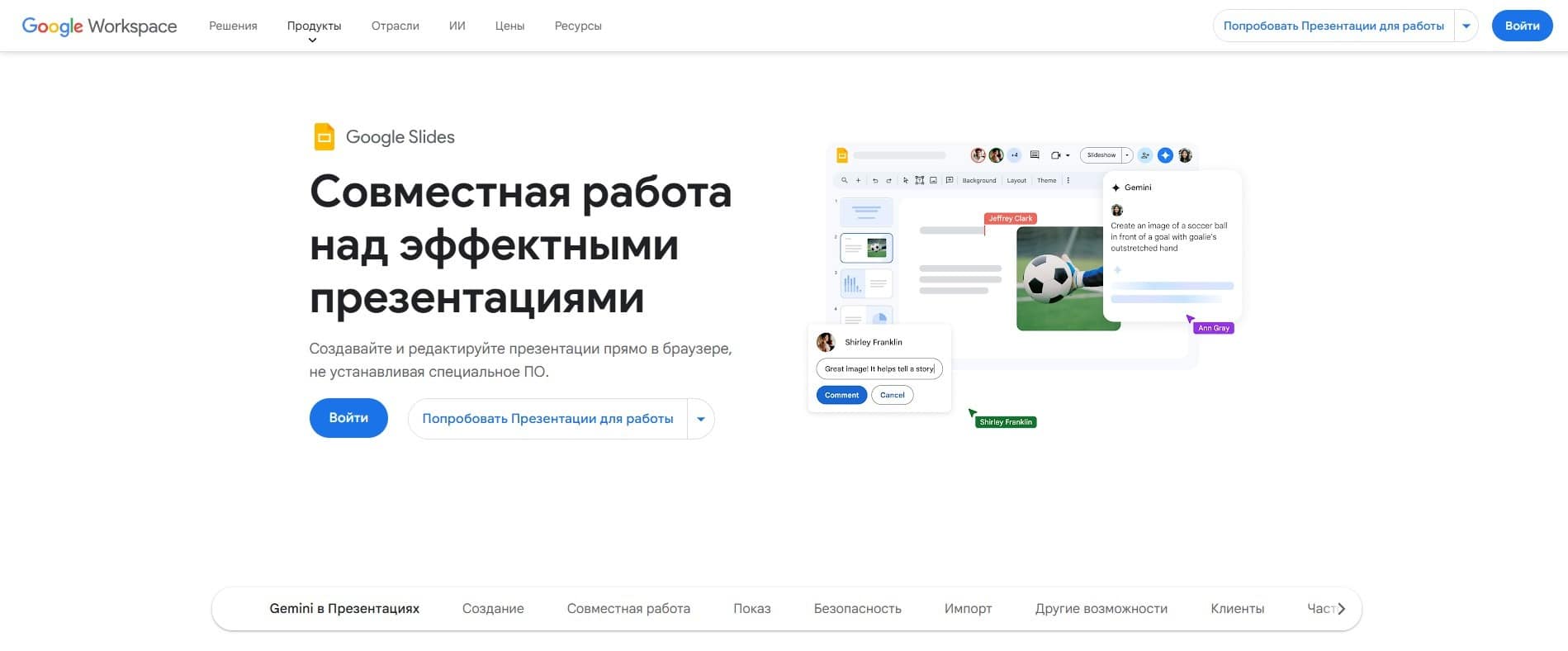
Google Презентации (Google Slides) — это облачный редактор презентаций, входящий в пакет Google Workspace. Сервис работает прямо в браузере и не требует установки дополнительного программного обеспечения — достаточно аккаунта Google.
Он подходит для создания самых разных презентаций: от учебных проектов и отчетов до коммерческих предложений и презентаций для инвесторов.
Можно ли конвертировать презентацию PowerPoint в Google Презентациях? Да. Сервис поддерживает импорт и экспорт файлов в форматах PPTX, ODP и PDF, поэтому большинство презентаций, созданных в других редакторах, можно открыть и отредактировать без дополнительных преобразований. Все файлы автоматически сохраняются на Google Диске, а история изменений доступна через меню «Файл» → «История версий».
Преимущества Google Презентаций перед другими сервисами
Главное преимущество Google Презентаций — возможность работать над документом в режиме реального времени. Несколько пользователей могут одновременно редактировать одну презентацию, видеть изменения друг друга и оставлять комментарии, не создавая множество копий файла.
Еще один плюс — доступность. Для работы достаточно войти в свой аккаунт Google: презентацию можно открыть с любого компьютера, планшета или смартфона. Кроме того, сервис тесно интегрирован с другими продуктами Google Workspace. Например, в презентацию можно быстро добавить диаграммы из Google Таблиц, документы или изображения с Google Диска.
Интерфейс Google Презентаций
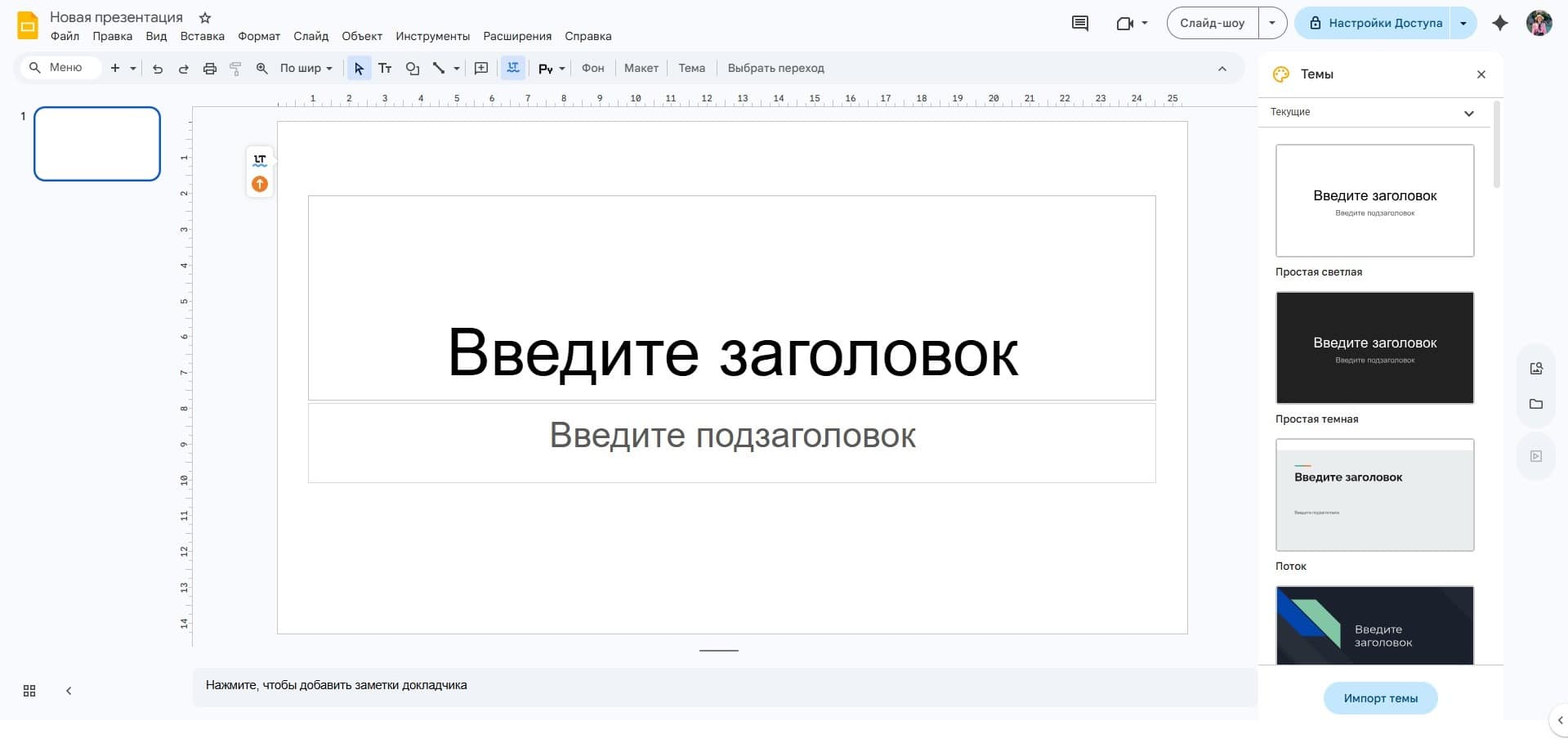
Перед началом работы с редактором гугл презентаций стоит познакомиться с основными элементами интерфейса. В верхней части окна находятся строка меню и панель инструментов, где собраны команды для форматирования текста, вставки объектов и настройки оформления.
Слева расположена панель миниатюр слайдов, которая позволяет быстро менять их порядок, копировать, удалять и группировать. Центральную часть занимает рабочая область, в которой редактируется текущий слайд. Справа могут отображаться дополнительные панели — например, темы оформления, параметры анимации или настройки отдельных объектов.
Масштаб рабочей области можно изменить через меню «Вид» или с помощью сочетаний клавиш. При необходимости доступен режим структуры, в котором отображается только текстовое содержимое презентации без оформления. Это удобно при работе над логикой и последовательностью материала.
Как создать презентацию в Google Презентациях
Создать новую презентацию очень просто. Перейдите на сайт slides.google.com, нажмите кнопку «Пустой файл» (значок +) или выберите один из готовых шаблонов в галерее. После этого откроется редактор, в котором можно сразу приступить к работе.
Умение создавать и уверенно защищать презентации востребовано во многих профессиях. На курсе ProductStar «Профессия Продакт-менеджер» отдельный блок посвящен подготовке презентаций, защите проектов и развитию навыков публичных выступлений.
Начать стоит с выбора темы оформления. Для этого откройте меню «Слайд» и выберите пункт «Изменить тему». Тема определяет шрифты, цветовую палитру и оформление макетов для всей презентации. Изменить ее можно в любой момент, однако после добавления большого количества контента это может привести к изменению вручную настроенного форматирования.
После выбора темы добавьте необходимые слайды, подберите для каждого подходящий макет и заполните его содержимым. Макеты содержат готовые заполнители для текста, изображений и других объектов, благодаря чему оформление презентации остается единообразным даже при смене темы.
Как работать со слайдами
Большинство операций со слайдами выполняется через контекстное меню в панели миниатюр или через меню «Слайд». Здесь можно добавить, дублировать, переместить, скрыть, удалить слайды или объединить их в разделы.
Один из недооцененных инструментов — направляющие и привязка к сетке. Их можно включить через «Вид» → «Показать линейки» и «Привязать к сетке». Эти функции помогают быстрее и точнее выравнивать объекты, особенно если на слайде много текста, изображений или иконок.
Как работать с текстом в Google Презентациях? Для оформления текста можно использовать стандартные стили — «Заголовок», «Подзаголовок» и «Основной текст», а также настраивать собственные параметры шрифта, размера и начертания. Это помогает сохранить единый стиль оформления всей презентации.
Анимация и переходы между слайдами
Как сделать анимацию в Google Slides? Переходы между слайдами настраиваются через меню «Слайд» → «Изменить переход». Здесь можно выбрать тип эффекта, настроить его скорость и при необходимости применить ко всей презентации.
Для отдельных объектов используется панель «Анимация». Каждый элемент на слайде — текст, изображение или фигуру — можно анимировать отдельно, задав эффект появления, выделения или исчезновения. Последовательность анимации легко изменить, перетащив объекты в списке.
При этом не стоит злоупотреблять визуальными эффектами. Для большинства деловых презентаций достаточно одного сдержанного перехода между слайдами и простой анимации появления ключевых элементов. Большое количество эффектов отвлекает внимание аудитории и усложняет восприятие информации.
Совместная работа в Google Презентациях
Одно из главных преимуществ Google Презентаций — возможность совместной работы над одним файлом. Доступ настраивается через кнопку «Поделиться» в правом верхнем углу. Можно пригласить конкретных пользователей по электронной почте или создать ссылку с нужным уровнем доступа: просмотр, комментирование или редактирование.
Комментарии добавляются через контекстное меню объекта или сочетанием клавиш Ctrl+Alt+M. Также можно использовать упоминания через символ @ — пользователь получит уведомление и сможет быстро перейти к нужному комментарию.
Все изменения автоматически сохраняются и отображаются в истории версий вместе с датой, временем и именем автора. Это позволяет отслеживать правки и при необходимости восстановить предыдущую версию презентации.
При настройке доступа важно правильно распределить роли. Редактор может изменять содержимое презентации и управлять доступом других пользователей, комментатор — оставлять замечания без возможности редактирования, а читатель — только просматривать документ. Для большинства внешних участников достаточно прав комментатора.
Как вставить презентацию в другую Google Презентацию
Полностью встроить файл в Google Презентации нельзя, однако можно импортировать отдельные слайды. Для этого откройте меню «Слайд» → «Импортировать слайды», выберите презентацию на Google Диске или загрузите файл с компьютера. После этого останется отметить нужные слайды и решить, сохранять ли их исходное оформление.
Важно учитывать, что импорт создает копии слайдов. Если позже изменить исходную презентацию, эти изменения автоматически не появятся в новой. Если требуется демонстрировать всегда актуальную версию, удобнее использовать публикацию презентации в интернете или встроить ее через Google Сайты.
Как запустить и показать презентацию
Режим демонстрации запускается кнопкой «Показать» в правом верхнем углу или сочетанием Ctrl+F5. Слайды открываются в полноэкранном режиме браузера. Переключать слайды можно с помощью клавиатуры, мыши или пульта для презентаций.
Для выступлений удобно использовать режим докладчика. В нем отображаются заметки к текущему слайду, таймер и предварительный просмотр следующего слайда, тогда как аудитория видит только саму презентацию.
При необходимости презентацию можно опубликовать в интернете через меню «Файл» → «Опубликовать в интернете» или вывести на совместимый экран с помощью технологии Google Cast.
Полезные советы по созданию презентаций в Google Slides
Старайтесь, чтобы каждый слайд содержал одну основную мысль. Такой подход помогает аудитории легче воспринимать информацию и не перегружает презентацию деталями.
Для единообразного оформления используйте образец слайдов («Слайд» → «Изменить образец»). Это позволит один раз настроить шрифты, цвета и расположение элементов, а затем автоматически применять эти параметры ко всей презентации.
При добавлении изображений обращайте внимание на их качество. Фотографии и иллюстрации с низким разрешением будут выглядеть размытыми на большом экране. Для схем и иконок по возможности используйте формат SVG, который масштабируется без потери качества.
Если презентацию планируется экспортировать в формат PPTX, заранее проверьте, как отображаются шрифты после конвертации. Некоторые шрифты Google Fonts могут отсутствовать на компьютере получателя и автоматически заменяться. Чтобы избежать проблем с оформлением, лучше использовать распространенные системные шрифты или заранее проверить совместимость документа.
FAQ
Как добавить слайд в Google презентации?
Добавить новый слайд можно несколькими способами. В панели слайдов слева нажмите правой кнопкой мыши и выберите «Новый слайд» или воспользуйтесь сочетанием клавиш Ctrl+M. Новый слайд появится сразу после выбранного, а при необходимости его можно перетащить в любое место презентации.
Как вставить слайды из другой презентации?
Для этого используйте функцию «Слайд» → «Импортировать слайды». Выберите нужную презентацию на Google Диске или загрузите файл с компьютера, затем отметьте слайды, которые хотите добавить. При импорте можно сохранить исходное оформление или применить тему текущей презентации.
Как импортировать презентацию в Google Slides?
Если у вас есть презентация в формате PPTX или ODP, загрузите ее на Google Диск или откройте через интерфейс Google Презентаций. После этого выберите «Открыть с помощью» → «Google Презентации» — файл автоматически конвертируется и станет доступен для редактирования в браузере.
Как добавить презентацию в гугл презентацию?
Полностью объединить две презентации одной командой нельзя, однако можно импортировать нужные слайды. Для этого откройте «Слайд» → «Импортировать слайды», выберите файл и отметьте необходимые слайды. Это стандартный способ переноса содержимого между презентациями без ручного копирования элементов.
Как редактировать презентацию в Google Slides?
Все изменения выполняются прямо в браузере. Достаточно выделить текст, изображение или другой объект — после этого станут доступны инструменты форматирования. Для работы с содержанием удобно использовать режим структуры, который позволяет быстро редактировать текст презентации.
Как оформить презентацию в Google презентациях?
Самый удобный способ сохранить единый стиль — использовать образец слайдов. Для этого откройте «Слайд» → «Изменить образец» и настройте шрифты, цвета, расположение элементов и другие параметры оформления. Все изменения автоматически применятся к соответствующим макетам презентации.
Как добавить картинку в Google презентации?
Откройте меню «Вставка» → «Изображение» и выберите источник: загрузка с компьютера, Google Диск, поиск изображений или ссылка. После вставки изображение можно свободно перемещать, изменять его размер и обрезать. Если изображение будет использоваться долгое время, лучше загружать его с компьютера или Google Диска, а не вставлять по внешней ссылке.
Как вставить таблицу или диаграмму в презентацию?
Таблицу можно добавить через меню «Вставка» → «Таблица», выбрав нужное количество строк и столбцов. Диаграмму можно создать с нуля или импортировать из Google Таблиц. Если сохранить связь с исходной таблицей, диаграмма будет обновляться при изменении данных, что особенно удобно для регулярной отчетности.
Как поделиться презентацией Google?
Нажмите кнопку «Поделиться» в правом верхнем углу. Затем добавьте пользователей по адресу электронной почты или создайте ссылку для общего доступа. Для каждого пользователя или ссылки можно выбрать уровень прав: просмотр, комментирование или редактирование. Такой подход позволяет организовать совместную работу без пересылки файлов.
Как редактировать слайды онлайн?