5 минут
С распространением удаленной работы технологии удаленного доступа стали незаменимым инструментом для бизнеса. Но они несут и определенные риски. Разберем, как устроен удаленный доступ и как безопасно им пользоваться, если он все-таки нужен.
Что такое удаленный доступ к компьютеру
Удаленный доступ позволяет подключаться к компьютеру с другого устройства и управлять им. Это удобно для удаленной работы и техподдержки: вместо того чтобы разбираться в проблеме со слов пользователя, IT-специалист может подключиться к его компьютеру напрямую.
Организовать удаленный доступ к управлению компьютером можно несколькими способами:
Remote Desktop — технология удаленного рабочего стола обеспечивает полный контроль над компьютером. Удобна для автономной работы, например, на удаленке.
Remote Assistance — в отличие от удаленного рабочего стола, эта технология удаленной помощи рассчитана на совместную работу и взаимодействие. Чаще всего используется при обращении в техподдержку.
Сторонние программы — помимо встроенных возможностей Windows, существуют приложения для удаленного доступа, например TeamViewer, Chrome Remote Desktop или AnyDesk. Их настройка обычно проще, а выбор зависит от ваших задач и возможностей.
Как понять, что к компьютеру подключались удаленно
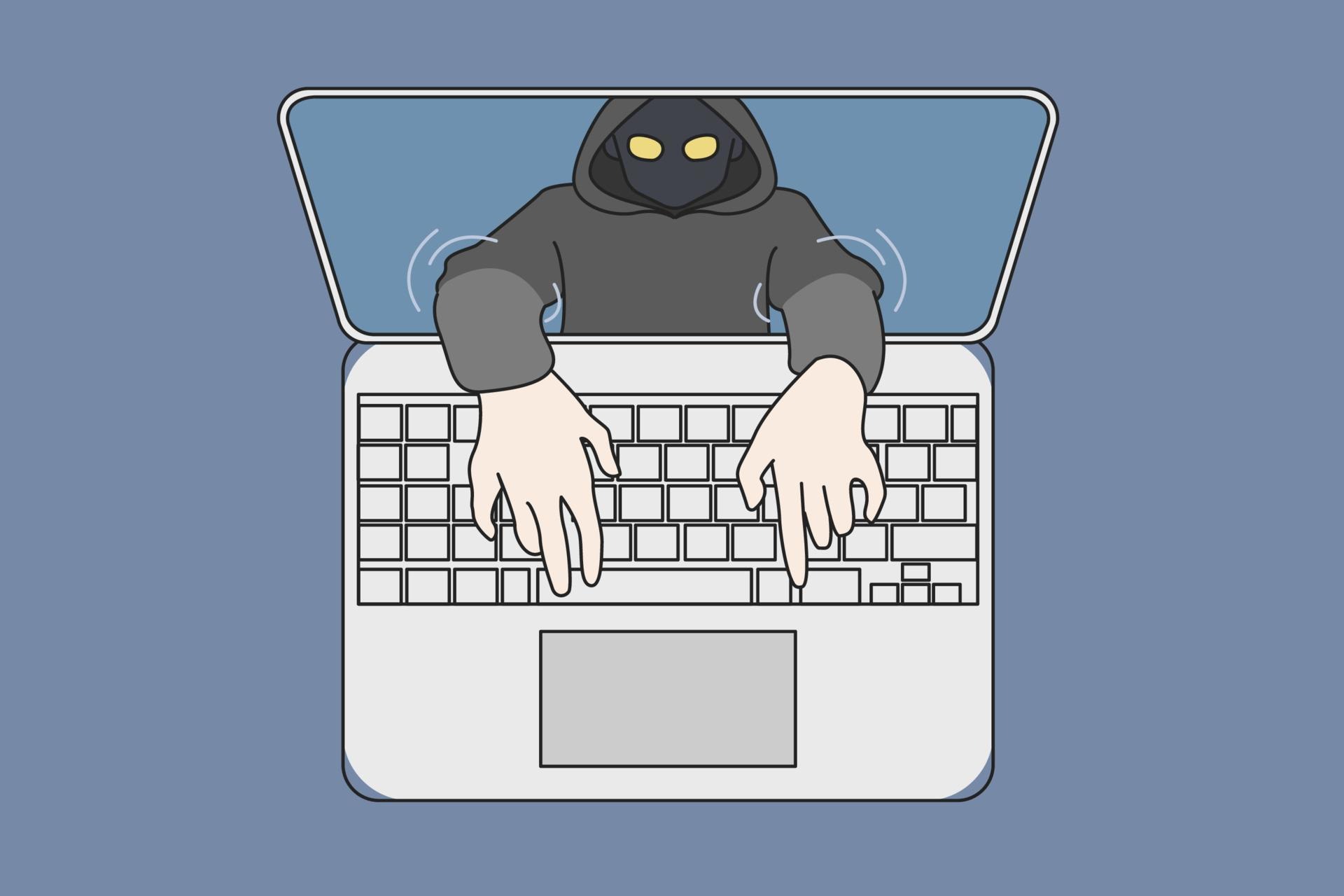
Проверить, активировано ли сейчас удаленное подключение к вашему компьютеру, можно в настройках Windows или в Task Manager. Однако злоумышленники умеют скрывать следы своего присутствия, поэтому о подключении могут говорить косвенные признаки:
на компьютере установлены новые, неизвестные вам программы;
сеансы активности не совпадают со временем, когда вы использовали устройство;
курсор двигается самостоятельно или не реагирует на ваши команды;
появились новые учетные записи.
Все это может означать, что кто-то удаленно управляет вашим компьютером. Это повод отключить такую возможность.
Когда нужно отключить удаленный доступ
Помимо описанных случаев, отключить удаленный доступ имеет смысл, если вы передаете устройство третьим лицам или ранее разрешали специалисту техподдержки подключаться к нему. Это снизит риск повторного несанкционированного подключения.
Как отключить удаленный доступ в Windows
В Windows 10 и 11 управлять возможностями удаленного подключения можно через Панель управления / Control Panel.
Откройте раздел Система и безопасность / System and Security, пункт Система / System. Выберите опцию Разрешить удаленный доступ / Allow remote access (потребуются права администратора).
Во всплывшем окне зайдите во вкладку Удаленный / Remote, уберите галочку с опции Разрешить подключение по удаленной помощи / Allow Remote Assistance connections и выберите Не разрешать подключение через удаленный рабочий стол / Don’t allow remote connections.
Сохраните изменения
Как запретить удаленный доступ через брандмауэр
Запретить удаленные подключения можно и через брандмауэр в Панели управления / Control Panel.
Откройте раздел Система и безопасность / System and Security, пункт Брандмауэр Windows Defender / Windows Defender Firewall. Выберите опцию Разрешить приложения через брандмауэр Windows / Allow an app through Windows Firewall.
Во всплывшем окне нажмите Изменить настройки / Change settings (потребуются права администратора) и уберите галочки с пунктов Удаленная помощь / Remote Assistance и Удаленный рабочий стол / Remote Desktop.
Как отключить сторонние программы удаленного доступа
Если у вас установлены дополнительные программы для удаленного доступа, например, AnyDesk, TeamViewer или Chrome Remote Desktop, откройте их настройки и отключите их автоматическое и/или фоновое включение.
Как проверить службы удаленного доступа
Часть функций удаленного доступа может работать внутри системных служб Windows. Если вы хотите повысить безопасность своего устройства, их тоже можно отключить.
Для этого кликните правой кнопкой мыши по ярлыку Этот компьютер / This PC и выберите опцию Управление / Manage. Во всплывшем окне откройте раздел Службы и приложения / Services and Applications и выберите Службы / Services.
Кликните правой кнопкой мыши по пункту Службы удаленных рабочих столов / Remote Desktop Services и выберите Свойства / Properties. Остановите службу и выберите тип запуска Отключена / Disabled.
Те же действия потребуется выполнить для служб удаленного управления Windows, удаленного помощника, удаленного реестра, Telnet и NetBIOS. Однако будьте осторожны: отключение системных служб может нарушить работу системы и корпоративные настройки.
Как защитить учетную запись после отключения доступа
После того как вы отключили возможность удаленного подключения сторонних устройства, стоит принять дополнительные меры безопасности:
смените пароли учетной записи Windows и других аккаунтов, которые использовались для удаленного доступа;
настройте двухфакторную аутентификацию;
выйдите из учетных записей на всех других устройствах;
удалите посторонних пользователей из вашей учетной записи.
Если после всех действий удаленный доступ включается снова, причина может быть в корпоративной политике (если устройство рабочее) или во вредоносном программном обеспечении, которое успел установить злоумышленник.
Личное устройство рекомендуется тщательно проверить антивирусом. Если компьютер рабочий, лучше сразу обратиться к системному администратору.
Как безопасно пользоваться удаленным доступом

Удаленный доступ упрощает работу, но при этом открывает дополнительные возможности для злоумышленников. Чтобы пользоваться им безопасно, соблюдайте простые правила:
включайте удаленный доступ только при необходимости и отключайте после завершения задачи;
используйте сложные пароли и двухфакторную аутентификацию во всех учетных записях;
используйте только официальные лицензированные программы для удаленного доступа;
не сообщайте коды подключения посторонним.
Подробнее об организации сетевой безопасности можно узнать на специальном курсе от ProductStar.