5 минут
Удаленка уже давно укоренилась в жизни и стала привычным форматом работы. Но программы для удаленного доступа к компьютеру меняются: одни уходят из страны, другие значительно совершенствуются, появляются новые. Из статьи вы узнаете, какие программы сейчас в топе и как настроить удаленное подключение.
Что такое удаленный доступ к компьютеру
Что такое удаленный доступ к компьютеру? Это такой тип подключения, который позволяет получить доступ к экрану и управлять рабочим компьютером (офисным) в любой точке мира. По сути, у вас на домашнем экране полностью отображается рабочий.
Как работает удаленное подключение
Чтобы организовать удаленный доступ к компьютеру через интернет, нужно чтобы два компьютера были включены и имели стабильный интернет. При первой попытке работы на удаленке необходимо авторизоваться в сервере, а уже потом — в клиенте (домашнем компьютере). Многие современные сервисы предлагают браузерный доступ, что упрощает жизнь пользователям.
Какие бывают способы удаленного доступа
Существует несколько разных подходов к организации удаленного доступа к ПК:
Встроенный удаленный рабочий стол Windows — это классическое решение, которое использует протокол RDP (Remote Desktop Protocol). Он встроен в профессиональные и корпоративные возможности Windows и предлагает высокую производительность и низкую задержку при работе в локальной сети.
Сторонние программы — это самый популярный и универсальный способ. Такие решения, как AnyDesk, TeamViewer или RustDesk, используют собственную инфраструктуру для организации подключения, что позволяет обходить проблемы с NAT и сложными сетевыми настройками.
Браузерные сервисы — например, Chrome Remote Desktop — позволяют подключаться через веб-браузер без установки клиентского приложения на подключающееся устройство.
Корпоративные решения — предлагают централизованное управление компьютеров, интеграцию с системами мониторинга и расширенные политики безопасности. Такие продукты обычно платные и требуют квалифицированной настройки.
Что подготовить перед настройкой удаленного доступа
Для настройки удаленки нужны эти требования: стабильный интернет, учетная запись с правами администратора, поддержка специального программного обеспечения для удаленного доступа, настройка важных сетевых параметров (конфигурация и VPN при необходимости). А самое главное — у вас должен быть рабочий компьютер для подключения, который включен и не находится в режиме сна.
Как настроить удаленное подключение к компьютеру
Настройте RDP — Remote Desktop Protocol. Это встроенный протокол на Windows, который есть в версиях Pro и Enterprise.
На сервере (рабочем компьютере): откройте «Параметры» → «Система» → «Удаленный рабочий стол». Нажмите «Разрешить удаленные подключения к этому компьютеру» → выберите пользователей → запишите адрес компьютера → настройте брандмауэр, обычно это делается автоматически по порту 3389.
На клиенте (домашнем): откройте «Подключение к удаленному доступу» → введите IP-адрес или номер рабочего компьютера → Нажмите «Подключить» и укажите нужные данные.
Топ программ для удаленного доступа
Собрали пять лучших продуктов, которые подходят практически под все возможные сценарии использования.
AnyDesk
Это популярное приложение для удаленного доступа к компьютеру. У него высокая скорость работы и низкая задержка благодаря технологии DeskRT, которая сжимает передаваемое изображение. Программа проста в установке и использовании, доступна для всех платформ, отлично подходит для удаленной поддержки.
Chrome Remote Desktop
Бесплатный сервис для удаленного доступа к компьютеру от Google. Он позиционируется как простой способ безопасно подключаться к домашнему или рабочему компьютеру с телефона, планшета или другого компьютера. Все, что нужно, — это учетная запись Google и браузер Chrome. Вы устанавливаете расширение в браузере, настраиваете PIN-код и можете подключаться из любого места через веб-интерфейс. Эта программа бесплатна.
Удаленный рабочий стол Windows
Это встроенный вариант для подключения к ПК Windows, который предлагает Microsoft. Удаленный рабочий стол позволяет получить доступ к приложениям, файлам и рабочему столу так, как если бы пользователь сидел за этим ПК. Ключевое преимущество этого метода — он не требует установки стороннего ПО на принимающую сторону, если используется Windows Pro или выше. Это бесплатное решение для пользователей Windows.
RustDesk
Открытое (open-source) решение для удаленного доступа, которое привлекает пользователей, заботящихся о приватности и контроле над своими данными. Оно позволяет использовать как общедоступную инфраструктуру, так и развернуть собственную self-hosted-инфраструктуру для обеспечения полной независимости от сторонних серверов. В бесплатной версии программы есть все необходимые функции: передача файлов, управление экраном и другое.
TeamViewer
Это одно из самых распространенных решений для удаленного доступа к компьютеру. Программа отличается надежностью, удобным интерфейсом и широкими возможностями, включая передачу файлов, голосовую и видеосвязь, удаленную печать и менеджер контактов.
А если вы когда-либо задумывались о том, что создавать программы самостоятельно, у нас есть решение — онлайн-курсы по программированию от ProductStar, которые научат всему, что нужно.
Как выбрать программу для удаленного доступа
Выбирайте программу по следующим критериям:
Цель подключения. Для простой помощи, например, настройки принтера подойдет AnyDesk и TeamViewer. Для постоянного удаленного доступа к рабочему столу можно выбрать Chrome, а для администрирования — RustDesk.
Простота настройки. Большинство программ настраивается в пару кликов.
Поддержка на ОС. Проверьте, чтобы программа была доступна на вашем устройстве.
Безопасность. Убедитесь, что у программы есть двухфакторная аутентификация, шифрование данных. Потом в выбранной программе установите уникальные пароли и скачивайте обновления только с официального сайта.
Бесплатный тариф. Если вам не нужны корпоративные возможности, подойдет большинство программ, которые разобрали выше.
Как настроить удаленный доступ через стороннюю программу
Установите программу на оба устройства. Скачайте ее с официального сайта и установите на рабочий и домашний компьютер.
Запустите программу. На удаленном компьютере программа сгенерирует идентификатор устройства и пароль для подключения или позволит настроить постоянный доступ.
Создайте или введите код подключения. На клиентском устройстве введите код подключения (ID) удаленного компьютера и сгенерированный пароль.
Подтвердите доступ. В некоторых случаях на удаленном компьютере может потребоваться подтверждение от пользователя.
Настройте постоянный доступ. Если вы планируете подключаться к этому компьютеру регулярно, настройте пароль для постоянного доступа.
Проверьте управление и передачу файлов. После установки соединения проверьте, что все работает корректно.
Как подключиться к компьютеру через сайт или браузер
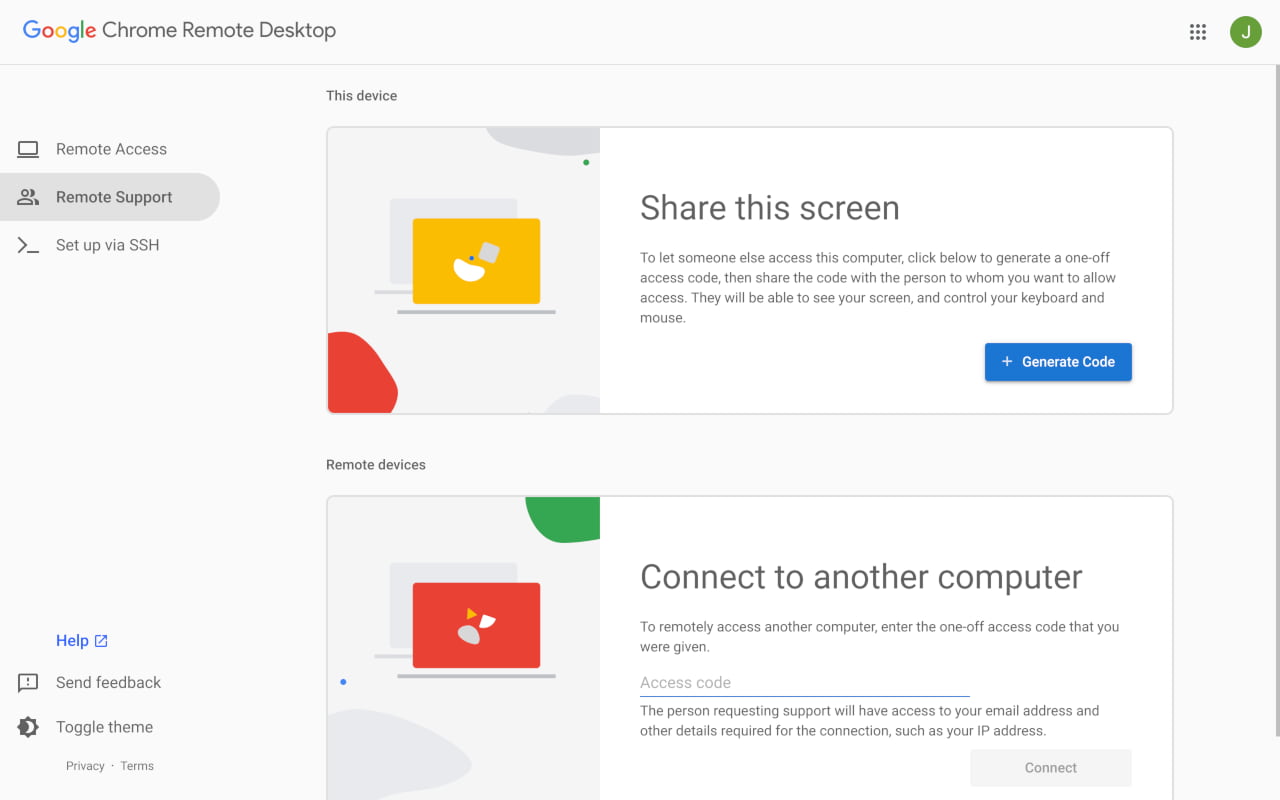
Такие решения, как Chrome Remote Desktop, предлагают подключение через браузер или сайт. Обычно для такой работы понадобится специальное расширение на удаленном компьютере. После того, как вы настроили его и авторизовались в Google-аккаунте, откройте специальную страницу в браузере и войдите в тот же аккаунт — так вы увидите список доступных компьютеров.
Частые проблемы при удаленном подключении
Если удаленное подключение не работает, проверьте эти ошибки:
Компьютер выключен или в спящем режиме. Это самая распространенная проблема.
Нет интернета. На одном или обоих устройствах.
Неверные учетные данные. Перепроверьте логин и пароль при подключении.
Разные версии программы. Убедитесь, что у вас совместимые версии.
Запрет удаленного доступа. В корпоративной среде удаленка может быть запрещена из-за внутренней политики или средств защиты.
Подведем итог — что же выбрать? Для личного доступа к своему компьютеру отлично подойдет Chrome Remote Desktop благодаря своей простоте, бесплатности и безопасности, или встроенный удаленный рабочий стол Windows.
Для помощи другому человеку — AnyDesk или TeamViewer. Они не требуют от того, кому вы помогаете, сложных настроек — достаточно скачать программу и сообщить вам ID и пароль.
Для self-hosted и большего контроля выбирайте RustDesk. Отлично подойдет для тех, кто хочет хранить все данные у себя и не зависеть от облачных сервисов третьих лиц.
Для корпоративной инфраструктуры стоит рассмотреть специализированные платные решения, которые предлагают расширенные возможности администрирования, мониторинга и контроля безопасности.